Управління асистентами
В адміністративному середовищі адміністратори школи та органу управління бачать асистентів школи й органу управління, власних асистентів і загальнодоступних асистентів колег. Вони можуть переглядати й копіювати цих асистентів і ділитися ними. Адміністратори органу управління також можуть зробити асистентів доступними на рівні управління.
Огляд асистентів
Огляд асистентів показує асистентів школи та органу управління, ваших власних асистентів і асистентів, для яких колеги вибрали Загальнодоступний. Особистих асистентів колег тут немає. За допомогою фільтра вгорі ви вибираєте, що бачите:
- Усі
- Загальнодоступні від працівників
- Школа і правління
- Мої
Під фільтром указано, скільки ще є особистих асистентів. Їх не видно.
Стовпець Створив показує Ви або ім'я автора, а під ним Загальнодоступний, Особистий, Школа або Орган управління. Також ви бачите використану модель, статус і дату створення асистента. Меню дій показує лише ті дії, які ви справді можете виконати з цим асистентом.
Як працівники вибирають, чи буде їхній асистент загальнодоступним чи особистим, читайте в Асистенти.
Копіювання загальнодоступних асистентів
Адміністратор школи може копіювати загальнодоступних асистентів колег у межах своєї школи або шкіл. Адміністратор органу управління може робити це в межах усього органу управління. Під час копіювання ви вибираєте для копії Загальнодоступний або Особистий. Копія не має налаштувань спільного доступу. Асистент автора не змінюється.
Якщо ви виберете Редагувати для асистента колеги, AI-School запитає Створити копію для редагування? Змінити оригінал може лише автор. Після підтвердження копія відкриється в екрані редагування.
Ділитися асистентами
Адміністратори можуть ділитися асистентами, якими вони керують, наприклад асистентами школи та органу управління, з групами й колегами. Якщо ви хочете ширше використовувати загальнодоступного асистента колеги, створіть копію й поділіться нею.
З учнями ви ділитеся через групи й класи або особисто. На вкладці Групи вікна спільного доступу є блок Швидкий вибір. З його допомогою можна одразу позначити всі відповідні групи: Молодші класи (роки 1–3), Старші класи (роки 4–6), рік навчання або рівень, наприклад havo чи vwo. Потім можна ще позначити або зняти окремі групи. Для груп початкової школи, як-от Група 5, варіантів «Молодші класи» та «Старші класи» немає.
Спільний доступ не змінює статус: асистент у статусі Draft після цього залишається чернеткою.
Ділитися на рівні управління
Лише адміністратор органу управління може ввімкнути спільний доступ на рівні управління. Тоді асистент автоматично стає доступним для усіх працівників органу управління і з'являється в їхньому огляді асистентів.
Ділитися на рівні управління з усіма учнями більше не можна. Наявний доступ для всіх учнів продовжує працювати, але новий налаштувати не можна. Діліться з учнями через групи й класи або особисто.
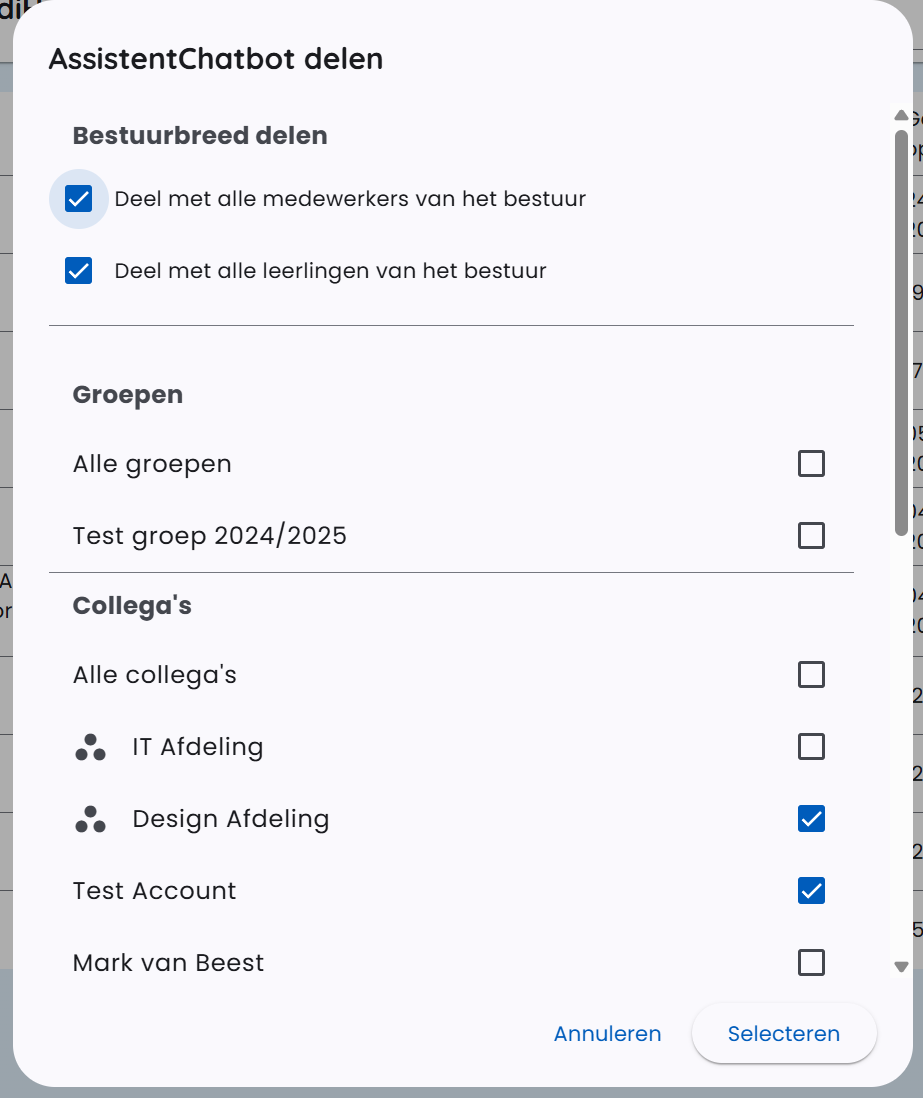
Ділитися на рівні управління зручно переважно для асистентів, якими можуть користуватися всі працівники, наприклад асистента для підготовки уроків або для нідерландської мови. Так не потрібно вручну вибирати кожну групу та працівника.
Статус асистента
Асистенти можуть мати два статуси:
- Draft - Асистент ще розробляється та видно лише творцю
- Зв'язанe - Асистент опублікований і може ділитися з іншими
Для асистентів, якими ви керуєте, наприклад власних асистентів і асистентів школи та органу управління, ви можете змінювати статус. Для загальнодоступного асистента колеги статус можна лише переглянути. Контроль над статусом залишається за автором.