Zarządzanie asystentami
W środowisku zarządzania administratorzy szkoły i zarządu widzą asystentów szkoły i zarządu, własnych asystentów oraz publicznych asystentów współpracowników. Mogą tych asystentów przeglądać, kopiować i udostępniać. Administratorzy zarządu mogą też udostępnić asystentów na poziomie całego zarządu.
Przegląd asystentów
Przegląd asystentów pokazuje asystentów szkoły i zarządu, Twoich własnych asystentów oraz asystentów, których współpracownicy ustawili jako Publiczny. Osobistych asystentów współpracowników tu nie ma. Filtrem u góry wybierasz, co widzisz:
- Wszystkie
- Publiczne pracowników
- Szkoła i zarząd
- Moje
Pod filtrem widać, ilu osobistych asystentów jest poza tym. Nie są oni widoczni.
Kolumna Utworzone przez pokazuje Ty lub nazwisko twórcy, a pod spodem Publiczny, Osobisty, Szkoła lub Organ prowadzący. Widzisz też użyty model, status i datę utworzenia asystenta. Menu akcji pokazuje tylko te akcje, które naprawdę możesz wykonać przy danym asystencie.
Przeczytaj w Asystenci, jak pracownicy wybierają, czy ich asystent jest publiczny czy osobisty.
Kopiowanie publicznych asystentów
Administrator szkoły może kopiować publicznych asystentów współpracowników w obrębie własnej szkoły lub szkół. Administrator zarządu może to robić w całym zarządzie. Podczas kopiowania wybierasz, czy kopia otrzyma ustawienie Publiczny czy Osobisty. Kopia nie ma ustawień udostępniania. Asystent twórcy się nie zmienia.
Jeśli wybierzesz Edytuj przy asystencie współpracownika, AI-School zapyta Utworzyć kopię do edycji? Tylko twórca może zmienić oryginał. Po potwierdzeniu kopia otworzy się w ekranie edycji.
Udostępnianie asystentów
Administratorzy mogą udostępniać asystentów, którymi zarządzają, na przykład asystentów szkoły i zarządu, grupom i współpracownikom. Jeśli chcesz szerzej wykorzystać publicznego asystenta współpracownika, utwórz jego kopię i udostępnij ją.
Uczniom udostępniasz asystenta przez grupy i klasy lub indywidualnie. Na karcie Grupy okna udostępniania znajduje się blok Szybki wybór. Za jego pomocą zaznaczysz za jednym razem wszystkie pasujące grupy: Niższe klasy (rok 1–3), Wyższe klasy (rok 4–6), jeden rok nauki lub poziom, na przykład havo lub vwo. Potem możesz jeszcze zaznaczyć lub odznaczyć pojedyncze grupy. Przy grupach szkoły podstawowej, takich jak Groep 5, opcji Niższe klasy i Wyższe klasy nie ma.
Udostępnianie nie zmienia statusu: asystent w stanie Draft po udostępnieniu nadal pozostaje w stanie Draft.
Udostępnianie na poziomie zarządu
Tylko administrator zarządu może włączyć udostępnianie na poziomie zarządu. Asystent staje się wtedy automatycznie dostępny dla wszystkich pracowników zarządu i pojawia się w ich przeglądzie asystentów.
Udostępnianie na poziomie zarządu wszystkim uczniom nie jest już możliwe. Istniejące udostępnienia wszystkim uczniom nadal działają, ale nowych nie można już ustawić. Uczniom udostępniaj asystentów przez grupy i klasy lub indywidualnie.
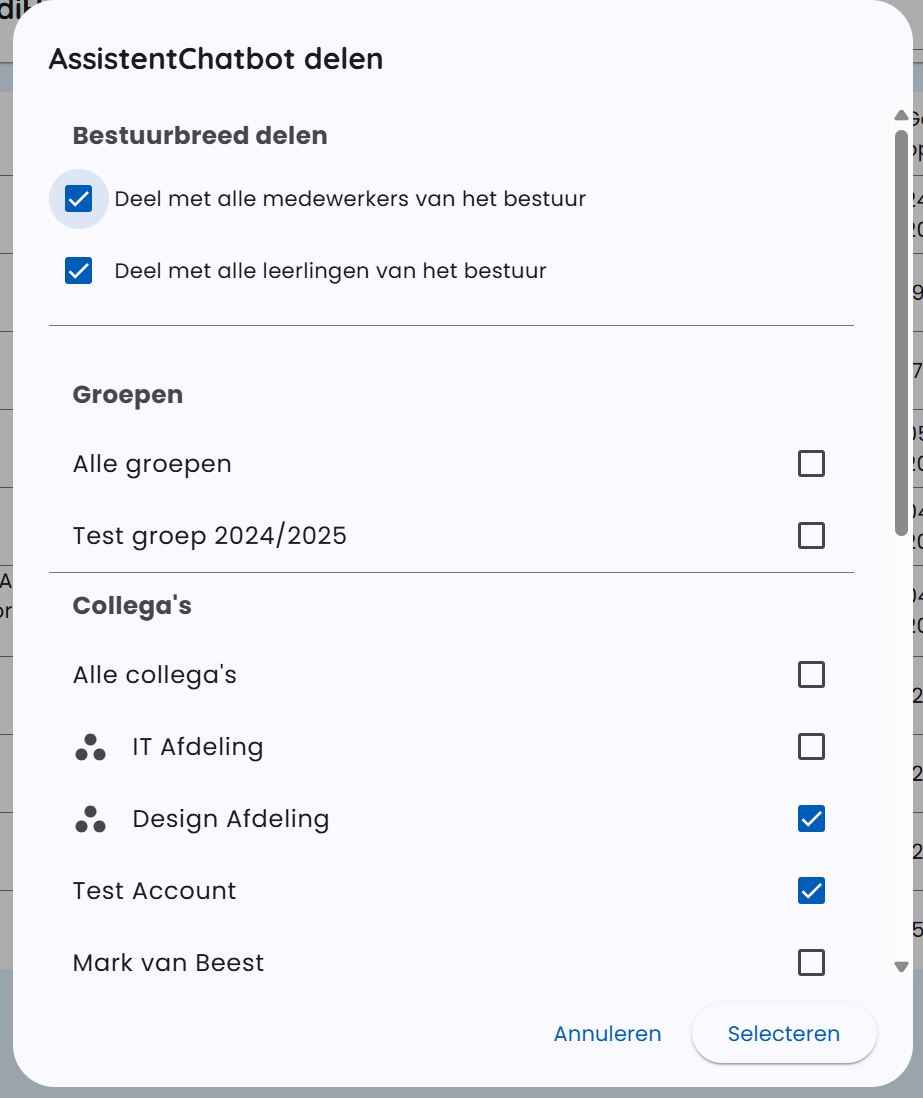
Udostępnianie na poziomie zarządu jest szczególnie przydatne dla asystentów, z których mogą korzystać wszyscy pracownicy, takich jak asystent do przygotowywania lekcji lub do języka polskiego. Dzięki temu nie trzeba ręcznie wybierać każdej grupy i pracownika.
Status asystenta
Asystenci mogą mieć dwa stany:
- Draft - asystent jest nadal w fazie rozwoju i widoczny tylko dla twórcy
- Widoczny - asystent został opublikowany i może być udostępniany innym
Przy asystentach, którymi zarządzasz, takich jak Twoi własni asystenci oraz asystenci szkoły i zarządu, możesz zmieniać status. Przy publicznym asystencie współpracownika możesz status tylko przeglądać. Twórca zachowuje kontrolę nad statusem.