Outils
Via la tuile Outils dans la zone Paramètres IA, vous définissez par fournisseur d’IA quelles outils et quelles connexions sont disponibles. Cela détermine quelles possibilités supplémentaires l’IA peut utiliser dans une conversation, comme rechercher sur Internet, créer des images, calculer, planifier des itinéraires ou enregistrer des informations.
La page s’ouvre sur MCP. Ensuite, les onglets des fournisseurs issus des paramètres de modèle suivent. Si un fournisseur y est désactivé, l’onglet d’outil correspondant n’apparaît pas.
Application d’organisation Microsoft et actions d’écriture
Vous souhaitez proposer Microsoft 365 via votre propre application d’organisation ? Suivez Configurer Microsoft 365. Vous y trouverez l’application Entra nécessaire, les autorisations Graph, le consentement organisationnel, le fournisseur d’identité et les URL de redirection pour AI-School, AI-Corporate et AI-Public.
Sous MCP → Raccourcis de suite → Microsoft 365, vous rendez les intégrations disponibles. Si la suite est désactivée, les lignes sous-jacentes sont masquées. Dans la colonne Actions d’écriture, vous choisissez par intégration Brouillons, Envoyer, Écrire ou Poster ; seules les actions autorisées peuvent être exécutées. Cliquez sur Enregistrer. Les utilisateurs activent ou désactivent uniquement leurs intégrations disponibles dans Préférences.
Structure de la page
La page est divisée en onglets par fournisseur, plus un onglet MCP distinct :
| Onglet | Signification |
|---|---|
| MCP | Gérer les suites et les serveurs MCP pour l’environnement |
| OpenAI | Paramètres des outils pour les modèles OpenAI |
| Claude | Paramètres des outils pour les modèles Claude |
| Google (Gemini) | Paramètres des outils pour les modèles Gemini |
| IA européenne | Paramètres des outils pour les modèles européens comme Mistral |
Par onglet, vous gérez, selon le fournisseur :
- Outils natifs (outils intégrés du fournisseur)
- Outils universels (outils d’AI-School)
Dans l’onglet MCP, vous gérez les serveurs MCP au niveau de l’environnement. Ceux-ci sont distincts des paramètres d’outils spécifiques au fournisseur.
L’explication d’un outil individuel se trouve dans le bouton d’information à côté du nom de l’outil. La page reste ainsi compacte, tandis que les administrateurs peuvent malgré tout consulter un contexte supplémentaire par outil.
Connecteurs Google et Microsoft
Sous MCP → Raccourcis de suite, vous rendez Google Workspace et Microsoft 365 disponibles ou indisponibles en tant que groupe. Vous gérez ainsi, pour l’environnement, les connexions AI-School indépendantes du fournisseur ; un administrateur ne se connecte pas ici au nom de tous les utilisateurs.
Les utilisateurs activent personnellement les connecteurs disponibles via Préférences → Outils et donnent une autorisation unique à cet endroit. Leurs jetons sont stockés côté serveur et restent utilisables dans de nouvelles conversations et sur d’autres appareils.
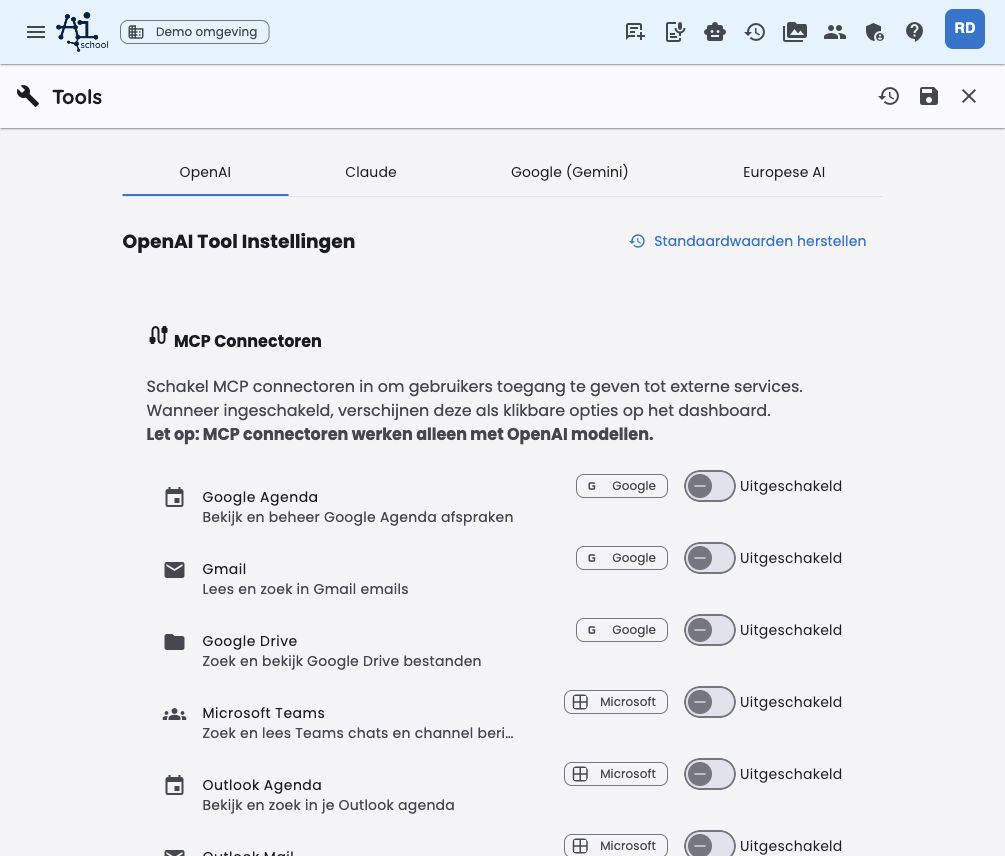
Exemples de connecteurs MCP disponibles :
- Google Agenda
- Gmail
- Google Drive
- Microsoft Teams
- Outlook Agenda
- Outlook Mail
Les outils Google et Microsoft sont exécutés par AI-School et ne sont pas liés à OpenAI. Les utilisateurs peuvent les utiliser avec OpenAI, Claude, Gemini et Mistral, dans la mesure où le modèle choisi prend en charge l’utilisation d’outils.
Google Agenda, Gmail et Google Drive : application Google propre
Google Agenda, Gmail et Google Drive nécessitent des droits de lecture que Google considère comme sensibles ou restreints. Ceux-ci ne sont disponibles que via une application Google interne de votre propre organisation. Sans application propre, ils apparaissent en grisé et la suite Google Workspace dans MCP → Raccourcis de suite n’est pas disponible. La connexion avec Google et le dépôt de fichiers sur le propre Google Drive d’un utilisateur fonctionnent bien via l’application centrale d’AI-School.
Une application interne (type d’utilisateur Interne) n’a pas besoin d’être vérifiée par Google et ne nécessite pas d’évaluation de sécurité. Seuls les comptes au sein de votre Google Workspace peuvent s’y connecter et l’associer. Cela fonctionne comme la propre application Entra pour Microsoft :
- Créez dans Google Cloud, dans un projet de votre propre organisation, un écran de consentement OAuth avec le type d’utilisateur Interne. Ajoutez les étendues
openid,email,profile,calendar.events.readonly,drive.file,drive.readonlyetgmail.readonly, et activez l’API Gmail, l’API Google Drive, l’API Google Calendar et l’API Google Picker. - Créez un client OAuth de type Application web avec ces deux URI de redirection autorisées :
https://ai-school-pro.firebaseapp.com/__/auth/handler(connexion avec Google)https://europe-west1-ai-school-pro.cloudfunctions.net/completeConnectorOAuth(connexions)
- Fournissez l’ID client et le secret client via le canal sécurisé convenu. L’administrateur de la plateforme les ajoute au fournisseur Google du locataire de votre environnement dans Google Cloud Identity Platform, active sous Admin → Environnement → Locataire la méthode de connexion Google et renseigne le domaine Google Workspace, par exemple
school.nl. - Ensuite, vous pouvez activer Google Agenda, Gmail et Google Drive. Les utilisateurs ayant déjà une connexion Google relient une fois de plus leur compte Google.
La connexion avec Google utilise alors elle aussi la propre application et n’affiche que les comptes du domaine configuré.
Tâches : Microsoft To Do et Google Tasks
Dans la liste des intégrations figurent également Microsoft To Do et Google Tasks. Ce ne sont pas des outils d’IA : ils synchronisent les Mes tâches des utilisateurs dans les deux sens avec une liste dans ce service. Vous activez le service avec l’interrupteur de la ligne ; ensuite, les utilisateurs le relient eux-mêmes dans Centre de connaissances → Tâches ou sous Préférences → Intégrations. Un seul service peut être actif à la fois par utilisateur.
- Microsoft To Do requiert l’autorisation Graph déléguée
Tasks.ReadWritedans votre application Entra (voir Configurer Microsoft 365) et un compte Microsoft avec une boîte aux lettres Exchange Online. Sans boîte aux lettres, l’application indique qu’aucune liste de tâches ne peut être créée. Lors de la connexion, Microsoft ne demande que la nouvelle autorisation ; les autorisations déjà accordées pour, par exemple, les e-mails ou les fichiers ne sont pas redemandées. - Google Tasks fonctionne uniquement avec la propre application Google de votre organisation, comme décrit ci-dessus. Sans cette application, la ligne apparaît grisée avec le message qu’une application Google propre est nécessaire. Ajoutez l’étendue
https://www.googleapis.com/auth/tasksdans l’écran de consentement et activez l’API Google Tasks. Les utilisateurs reconnectent ensuite Google une seule fois.
Pour les utilisateurs, l’explication se trouve sous Tâches.
Serveurs MCP de l’environnement
Dans l’onglet MCP, vous pouvez d’abord ouvrir une boutique avec des préréglages adaptés via Ajouter un serveur MCP. L’application web n’affiche que les serveurs pouvant fonctionner via une connexion publique Streamable HTTP. Via Ajouter vous-même un serveur MCP, vous ouvrez le formulaire manuel.
Utilisez le point de terminaison HTTPS complet, y compris le chemin MCP comme /mcp. Le backend vérifie le DNS, les adresses privées, les redirections et le handshake MCP. Après l’enregistrement, les conversations n’utilisent qu’un connectorId; les endpoints et les secrets ne figurent pas dans la configuration de la conversation.
Un serveur MCP configuré ici apparaît sur le tableau de bord sous Outils pour les utilisateurs autorisés à voir les connexions MCP. Ils voient ces serveurs d’environnement à côté de leurs propres serveurs MCP personnels et peuvent démarrer directement une conversation avec eux.
Les utilisateurs ne peuvent pas modifier ni supprimer eux-mêmes les serveurs d’environnement. Ils peuvent toutefois activer ou désactiver personnellement un serveur disponible. La gestion se fait de manière centralisée via Environnement d’administration → Paramètres IA → Outils → MCP.
En tant qu’administrateur, vous pouvez modifier, activer ou désactiver, et supprimer un serveur configuré dans cette liste. Les utilisateurs ayant activé le serveur le conservent activé. Si vous modifiez le point de terminaison ou la méthode d’authentification, vous ressaisissez le secret et les utilisateurs se reconnectent via OAuth. Un serveur désactivé n’est plus disponible pour les utilisateurs.
Les serveurs d’environnement ne sont visibles que pour les utilisateurs ayant accès aux connexions MCP. Cet accès est déterminé par les limites de l’environnement et, le cas échéant, les paramètres individuels des collaborateurs ou des élèves.
Outils natifs
Les outils natifs sont des outils intégrés du fournisseur lui-même. Ils ne sont pas exécutés par AI-School, mais proposés par le fournisseur avec le modèle.
| Outil | Fournisseur | Description |
|---|---|---|
| OpenAI Web Search | OpenAI | Recherche des informations actuelles via la fonction de recherche web intégrée d’OpenAI |
| OpenAI Code Interpreter | OpenAI | Exécute du code Python pour l’analyse de données, les calculs et les visualisations |
| Claude Web Search | Claude | Recherche des informations actuelles via la fonction de recherche intégrée de Claude |
| Claude Web Fetch | Claude | Récupère le contenu de pages web et de documents PDF |
| Claude Code Execution | Claude | Exécute du code Bash et Python dans un sandbox sécurisé |
| Gemini Google Search | Recherche des informations actuelles via la recherche Google intégrée de Gemini | |
| Gemini Code Execution | Exécute du code pour les calculs et l’analyse de données | |
| Gemini URL Context | Récupère le contenu des URL pour un contexte supplémentaire | |
| Gemini Google Maps | Utilise Google Maps pour les informations de localisation, les itinéraires et les lieux |
Gemini 3 et les modèles plus récents peuvent combiner des outils natifs Google adaptés avec des outils universels et des connexions Google ou Microsoft d’AI-School. Avec les modèles Gemini plus anciens, les outils universels sont désactivés dans un contexte comportant des outils natifs actifs afin d’éviter des combinaisons d’outils incompatibles.
Les outils d’exécution de code, comme OpenAI Code Interpreter, Claude Code Execution et Gemini Code Execution, sont désactivés par défaut. Activez-les délibérément lorsque l’exécution de code, les calculs, l’analyse de données ou la modification de fichiers sont nécessaires.
Outils universels
Les outils universels sont disponibles auprès des fournisseurs auxquels ils conviennent techniquement et sont proposés par AI-School elle-même. Par fournisseur, vous choisissez pour chaque outil ce qu’il doit faire.
| Outil | Description |
|---|---|
| Créer une image | Génère des images à partir d’une description textuelle |
| Créer des questions d’entraînement | Génère automatiquement des questions de quiz ou d’exercice sur un texte ou un sujet |
| Rechercher sur Internet | Recherche des informations actuelles sur Internet |
| Rechercher des images | Recherche des images sur Internet à partir d’un terme de recherche |
| Obtenir la météo | Récupère les prévisions météorologiques actuelles pour un lieu |
| Vérifier un contenu IA | Analyse si un texte a pu être généré par l’IA |
| Parcourir Wikipédia | Recherche des informations encyclopédiques dans Wikipédia |
| Google Routes | Planifie des itinéraires et calcule les temps de trajet |
| Google Places | Recherche des informations sur les lieux et les entreprises |
| Wolfram Alpha | Effectue des calculs complexes et des analyses scientifiques |
| Leçons Wikiwijs | Recherche dans Wikiwijs des supports pédagogiques |
| Objectifs d’apprentissage SLO | Recherche dans le curriculum néerlandais du SLO : objectifs fondamentaux, objectifs finaux, niveaux de référence, CECR et cartes d’objectifs d’apprentissage |
| Enregistrement | Enregistre des informations importantes sous forme de note modifiable dans la conversation |
Certains outils internes, comme chat_history_search, n’apparaissent pas dans cet aperçu. Ils sont automatiquement disponibles pour l’assistant et suivent le même environnement, les mêmes droits utilisateur et la même durée de conservation. Les administrateurs ne peuvent pas les gérer séparément via les paramètres des outils.
Paramètre par outil
Pour chaque outil, vous choisissez parmi quatre valeurs :
| Paramètre | Signification |
|---|---|
| Automatique | L’IA décide elle-même si l’outil est utile pour la question |
| Activé | L’outil est toujours activé dans le contexte concerné |
| Désactivé | L’outil est désactivé et ne peut pas être utilisé |
| Invisible | L’outil disparaît complètement de l’interface utilisateur et des préférences personnelles |
Le paramètre Automatique est, dans la plupart des cas, le choix recommandé. Ne choisissez Activé que lorsqu’un outil est presque toujours nécessaire dans ce contexte.
Dans leurs préférences, les utilisateurs ne peuvent définir que des exceptions personnelles pour les outils visibles. Ils ne peuvent pas écraser le paramètre d’environnement pour les outils définis sur Invisible.
Réinitialiser et enregistrer
Via Restaurer les valeurs par défaut, vous rétablissez les paramètres d’outils d’un fournisseur aux paramètres par défaut d’AI-School. Les modifications sont enregistrées avec le bouton Enregistrer dans la barre d’outils de l’application.
Voir aussi
- Prompts système – guider le comportement de l’IA via des instructions système
- Modèles – configurer les fournisseurs et modèles disponibles
- Outils et connexions (manuel utilisateur) – explication des outils du point de vue de l’utilisateur