Tools
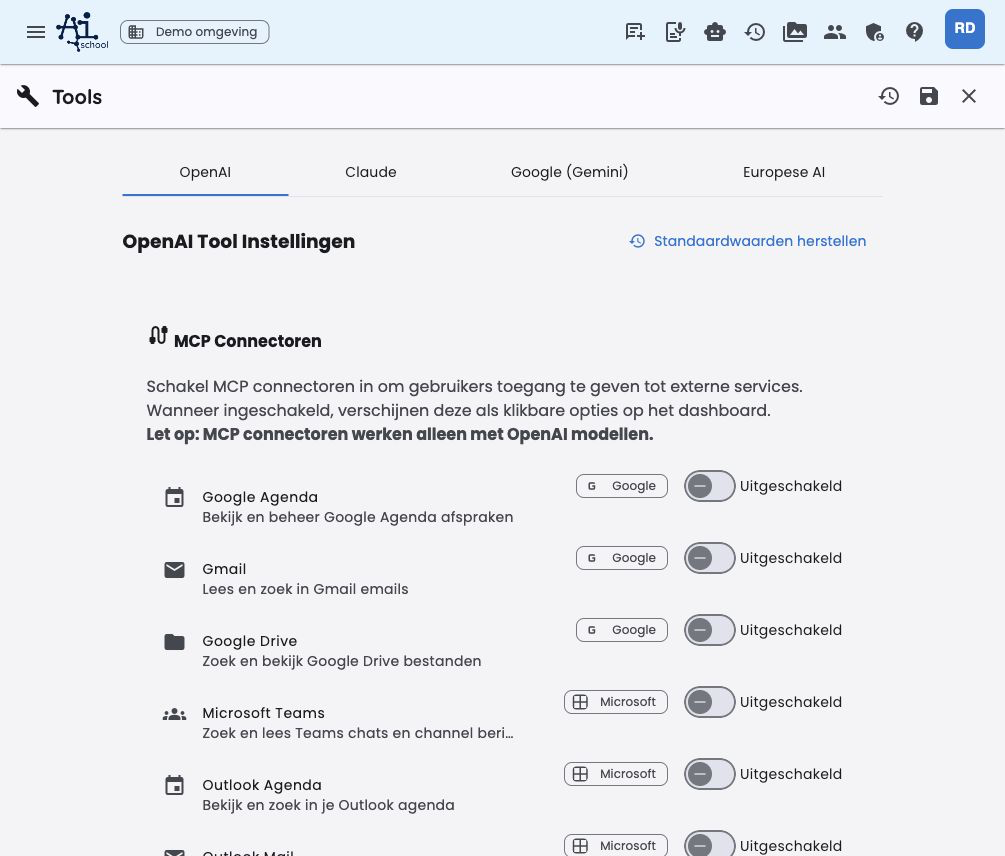
Über die Kachel Tools im Bereich AI-Einstellungen legen Sie je AI-Anbieter fest, welche Tools und Verknüpfungen verfügbar sind. Dadurch wird bestimmt, welche zusätzlichen Möglichkeiten die AI in einem Gespräch nutzen kann, etwa im Internet suchen, Bilder erstellen, rechnen, Routen planen oder Informationen festhalten.
Die Seite öffnet auf MCP. Danach folgen die Provider-Tabs aus den Modelleinstellungen. Wenn ein Anbieter dort deaktiviert ist, wird der zugehörige Tool-Tab nicht angezeigt.
Microsoft-Organisations-App und Schreibaktionen
Möchten Sie Microsoft 365 über Ihre eigene Organisations-App anbieten? Folgen Sie Microsoft 365 instellen. Dort stehen die benötigte Entra-App, Graph-Berechtigungen, Organisationszustimmung, Identity Provider und Umleitungs-URLs für AI-School, AI-Corporate und AI-Public.
Unter MCP → Suite-Schnellzugriffe → Microsoft 365 machen Sie die Integrationen verfügbar. Wenn die Suite deaktiviert ist, sind die darunterliegenden Zeilen ausgeblendet. In der Spalte Schreibaktionen wählen Sie pro Integration Entwürfe, Senden, Schreiben oder Posten; nur freigegebene Aktionen können ausgeführt werden. Klicken Sie auf Speichern. Benutzer aktivieren oder deaktivieren nur ihre verfügbaren Integrationen in den Einstellungen.
Struktur der Seite
Die Seite ist in Tabs pro Anbieter unterteilt, plus ein separates MCP-Tab:
| Tab | Bedeutung |
|---|---|
| MCP | Suites und MCP-Server für die Umgebung verwalten |
| OpenAI | Tool-Einstellungen für OpenAI-Modelle |
| Claude | Tool-Einstellungen für Claude-Modelle |
| Google (Gemini) | Tool-Einstellungen für Gemini-Modelle |
| Europäische AI | Tool-Einstellungen für europäische Modelle wie Mistral |
Pro Tab verwalten Sie, abhängig vom Anbieter:
- Native Tools (eingebaute Provider-Tools)
- Universelle Tools (Tools von AI-School)
Im Tab MCP verwalten Sie MCP-Server auf Umgebungsebene. Diese sind von den providerspezifischen Tool-Einstellungen getrennt.
Die Erklärung zu einem einzelnen Tool finden Sie über die Informationsschaltfläche neben dem Toolnamen. So bleibt die Seite kompakt, während Administratoren pro Tool dennoch zusätzlichen Kontext einsehen können.
Google- und Microsoft-Connectoren
Unter MCP → Suite-Schnellzugriffe machen Sie Google Workspace und Microsoft 365 als Gruppe verfügbar oder nicht verfügbar. Damit verwalten Sie die providerunabhängigen AI-School-Verknüpfungen für die Umgebung; ein Administrator meldet sich hier nicht im Namen aller Benutzer an.
Benutzer aktivieren verfügbare Connectoren persönlich über Einstellungen → Tools und erteilen dort einmalig die Zustimmung. Ihre Tokens werden serverseitig gespeichert und bleiben in neuen Chats und auf anderen Geräten nutzbar.
Beispiele verfügbarer MCP-Connectoren:
- Google Kalender
- Gmail
- Google Drive
- Microsoft Teams
- Outlook-Kalender
- Outlook Mail
Die Google- und Microsoft-Tools werden von AI-School ausgeführt und sind nicht an OpenAI gekoppelt. Benutzer können sie mit OpenAI, Claude, Gemini und Mistral verwenden, sofern das gewählte Modell die Nutzung von Tools unterstützt.
Google Kalender, Gmail und Google Drive: eigene Google-App
Google Kalender, Gmail und Google Drive erfordern Leserechte, die Google als sensibel oder restricted einstuft. Diese sind nur über eine interne Google-App Ihrer eigenen Organisation verfügbar. Ohne eigene App sind sie ausgegraut und die Suite Google Workspace unter MCP → Suite-Schnellzugriffe ist nicht verfügbar. Die Anmeldung mit Google und das Ablegen von Dateien im eigenen Google Drive eines Benutzers funktionieren jedoch über die zentrale App von AI-School.
Eine interne App (Benutzertyp Intern) muss nicht von Google verifiziert werden und benötigt keine Sicherheitsprüfung. Nur Konten innerhalb Ihrer Google Workspace können sich damit anmelden und verbinden. Sie funktioniert wie die eigene Entra-App für Microsoft:
- Erstellen Sie in Google Cloud in einem Projekt Ihrer eigenen Organisation einen OAuth-Zustimmungsbildschirm mit dem Benutzertyp Intern. Fügen Sie die Bereiche
openid,email,profile,calendar.events.readonly,drive.file,drive.readonlyundgmail.readonlyhinzu und aktivieren Sie die Gmail API, Google Drive API, Google Calendar API und Google Picker API. - Erstellen Sie einen OAuth-Client vom Typ Webanwendung mit diesen zwei autorisierten Umleitungs-URIs:
https://ai-school-pro.firebaseapp.com/__/auth/handler(Anmeldung mit Google)https://europe-west1-ai-school-pro.cloudfunctions.net/completeConnectorOAuth(Verknüpfungen)
- Übergeben Sie die Client-ID und das Client-Geheimnis über den vereinbarten sicheren Kanal. Der Plattformadministrator hinterlegt sie beim Google-Provider des Mandanten Ihrer Umgebung in Google Cloud Identity Platform, aktiviert unter Admin → Umgebung → Mandant die Anmeldemethode Google und trägt die Google Workspace-Domäne ein, zum Beispiel
school.nl. - Danach können Sie Google Kalender, Gmail und Google Drive aktivieren. Benutzer mit einer früheren Google-Verknüpfung verbinden ihr Google-Konto einmal erneut.
Die Anmeldung mit Google verwendet ab diesem Zeitpunkt ebenfalls die eigene App und zeigt nur Konten aus der festgelegten Domäne an.
Aufgaben: Microsoft To Do und Google Tasks
In der Liste der Integrationen stehen auch Microsoft To Do und Google Tasks. Das sind keine AI-Tools: Sie synchronisieren die Meine Aufgaben der Benutzer in beide Richtungen mit einer Liste in diesem Dienst. Sie aktivieren den Dienst mit dem Schalter in der Zeile; Benutzer verbinden danach selbst unter Wissensdatenbank → Aufgaben oder Einstellungen → Integrationen. Pro Benutzer ist jeweils nur ein Dienst gleichzeitig aktiv.
- Microsoft To Do benötigt die delegierte Graph-Berechtigung
Tasks.ReadWritein Ihrer Entra-App (siehe Microsoft 365 instellen) und ein Microsoft-Konto mit einem Exchange-Online-Postfach. Ohne Postfach meldet die App, dass keine Aufgabenliste erstellt werden kann. Beim Verbinden fordert Microsoft nur die neue Berechtigung an; bereits erteilte Berechtigungen, etwa für E-Mail oder Dateien, werden nicht erneut angefragt. - Google Tasks funktioniert nur mit der eigenen Google-App Ihrer Organisation, wie oben beschrieben. Ohne diese App ist die Zeile ausgegraut mit dem Hinweis, dass eine eigene Google-App benötigt wird. Fügen Sie im Zustimmungsbildschirm den Bereich
https://www.googleapis.com/auth/taskshinzu und aktivieren Sie die Google Tasks API. Benutzer verbinden Google anschließend einmalig erneut.
Für Benutzer steht die Erklärung unter Aufgaben.
MCP-Server der Umgebung
Im Tab MCP können Sie über MCP-Server hinzufügen zuerst einen Store mit passenden Presets öffnen. Die Web-App zeigt ausschließlich Server an, die über eine öffentliche Streamable HTTP-Verbindung funktionieren. Über Einen eigenen MCP-Server hinzufügen öffnen Sie das manuelle Formular.
Verwenden Sie den vollständigen HTTPS-Endpunkt, einschließlich des MCP-Pfads wie /mcp. Das Backend prüft DNS, private Adressen, Weiterleitungen und den MCP-Handshake. Nach der Registrierung verwenden Chats nur noch eine connectorId; Endpunkte und Secrets stehen nicht in der Chatkonfiguration.
Ein hier eingerichteter MCP-Server erscheint im Dashboard unter Tools für Benutzer, die MCP-Verknüpfungen sehen dürfen. Sie sehen diese Umgebungsserver neben ihren eigenen persönlichen MCP-Servern und können direkt einen Chat damit starten.
Benutzer können Umgebungsserver nicht selbst bearbeiten oder löschen. Sie können einen verfügbaren Server jedoch persönlich ein- oder ausschalten. Die Verwaltung erfolgt zentral über Verwaltungsumgebung → AI-Einstellungen → Tools → MCP.
Als Administrator können Sie einen eingerichteten Server in dieser Liste bearbeiten, ein- oder ausschalten und löschen. Benutzer, die den Server aktiviert haben, behalten ihn aktiviert. Ändern Sie den Endpunkt oder die Authentifizierungsmethode, geben Sie das Secret erneut ein und Benutzer melden sich bei OAuth erneut an. Ein deaktivierter Server ist für Benutzer nicht mehr verfügbar.
Umgebungsserver sind nur für Benutzer sichtbar, die Zugriff auf MCP-Verknüpfungen haben. Dieser Zugriff wird über die Limits der Umgebung und eventuelle individuelle Einstellungen bei Mitarbeitenden oder Lernenden bestimmt.
Native Tools
Native Tools sind eingebaute Tools des Anbieters selbst. Sie werden nicht von AI-School ausgeführt, sondern vom Provider beim Modell angeboten.
| Tool | Anbieter | Beschreibung |
|---|---|---|
| OpenAI Web Search | OpenAI | Sucht aktuelle Informationen über die eingebaute Websuche von OpenAI |
| OpenAI Code Interpreter | OpenAI | Führt Python-Code für Datenanalyse, Berechnungen und Visualisierungen aus |
| Claude Web Search | Claude | Sucht aktuelle Informationen über die eingebaute Suche von Claude |
| Claude Web Fetch | Claude | Ruft Inhalte von Webseiten und PDF-Dokumenten ab |
| Claude Code Execution | Claude | Führt Bash- und Python-Code in einer gesicherten Sandbox aus |
| Gemini Google Search | Sucht aktuelle Informationen über die eingebaute Google Search von Gemini | |
| Gemini Code Execution | Führt Code für Berechnungen und Datenanalyse aus | |
| Gemini URL Context | Ruft Inhalte aus URLs für zusätzlichen Kontext ab | |
| Gemini Google Maps | Verwendet Google Maps für Ortsinformationen, Routen und Orte |
Gemini 3 und neuere Modelle können geeignete Google-native Tools mit universellen Tools sowie Google- oder Microsoft-Verknüpfungen von AI-School kombinieren. Bei älteren Gemini-Modellen werden die universellen Tools in einem Kontext mit aktiven nativen Tools deaktiviert, um inkompatible Tool-Kombinationen zu vermeiden.
Code-Ausführungstools wie OpenAI Code Interpreter, Claude Code Execution und Gemini Code Execution sind standardmäßig deaktiviert. Aktivieren Sie sie bewusst, wenn Codeausführung, Berechnungen, Datenanalyse oder Dateibearbeitung erforderlich sind.
Universelle Tools
Universelle Tools sind bei den Anbietern verfügbar, für die sie technisch passen, und werden von AI-School selbst angeboten. Pro Anbieter wählen Sie je Tool aus, was geschieht.
| Tool | Beschreibung |
|---|---|
| Bild erstellen | Generiert Bilder auf Basis einer Textbeschreibung |
| Übungsfragen erstellen | Erstellt automatisch Quiz- oder Übungsfragen zu einem Text oder Thema |
| Im Internet suchen | Sucht aktuelle Informationen im Internet |
| Bilder suchen | Sucht Bilder im Internet anhand eines Suchbegriffs |
| Wetter abrufen | Ruft die aktuelle Wettervorhersage für einen Ort ab |
| AI-Inhalte prüfen | Analysiert, ob ein Text möglicherweise von AI generiert wurde |
| Wikipedia durchsuchen | Durchsucht Wikipedia nach enzyklopädischen Informationen |
| Google-Routen | Plant Routen und berechnet Reisezeiten |
| Google Places | Sucht Informationen zu Orten und Unternehmen |
| Wolfram Alpha | Führt komplexe Berechnungen und wissenschaftliche Analysen aus |
| Wikiwijs-Lektionen | Durchsucht Wikiwijs nach pädagogischen Lernmaterialien |
| SLO-Lernziele | Durchsucht den niederländischen Lehrplan von SLO: Kernziele, Abschlussziele, Referenzniveaus, GER und Lernzielkarten |
| Festhalten | Speichert wichtige Informationen als bearbeitbare Notiz beim Chat |
Einige interne Tools, wie chat_history_search, erscheinen nicht in dieser Übersicht. Sie sind automatisch für den Assistenten verfügbar und folgen derselben Umgebung, denselben Benutzerrechten und derselben Aufbewahrungsfrist. Administratoren können sie nicht separat über die Tool-Einstellungen verwalten.
Einstellung pro Tool
Für jedes Tool wählen Sie aus vier Werten:
| Einstellung | Bedeutung |
|---|---|
| Automatisch | Die AI entscheidet selbst, ob das Tool für die Frage nützlich ist |
| An | Das Tool wird in diesem Kontext immer aktiviert |
| Aus | Das Tool ist deaktiviert und kann nicht verwendet werden |
| Nicht sichtbar | Das Tool verschwindet vollständig aus der Benutzeroberfläche und aus den persönlichen Einstellungen |
Die Einstellung Automatisch ist in den meisten Fällen die empfohlene Wahl. Wählen Sie An nur dann, wenn ein Tool in diesem Kontext fast immer benötigt wird.
Benutzer können in ihren Einstellungen nur persönliche Ausnahmen für sichtbare Tools festlegen. Sie können die Umgebungseinstellung nicht für Tools überschreiben, die auf Nicht sichtbar stehen.
Zurücksetzen und speichern
Über Standardwerte wiederherstellen setzen Sie die Tool-Einstellungen eines Anbieters auf die Standardwerte von AI-School zurück. Änderungen werden mit der Schaltfläche Speichern in der App-Toolbar gespeichert.
Siehe auch
- Systemprompts – AI-Verhalten über Systemanweisungen steuern
- Modelle – verfügbare Provider und Modelle festlegen
- Tools und Verknüpfungen (Benutzerhandbuch) – Erklärung der Tools aus Benutzersicht