Інструменти
Через плитку Інструменти в області Налаштування AI ви встановлюєте для кожного AI-провайдера, які інструменти та інтеграції доступні. Це визначає, які додаткові можливості AI може використовувати в розмові, наприклад, пошук в інтернеті, створення зображень, обчислення, планування маршрутів або збереження інформації.
Сторінка відкривається на вкладці MCP. Далі йдуть вкладки провайдерів із налаштувань моделей. Якщо провайдер вимкнено там, відповідна вкладка інструментів не відображається.
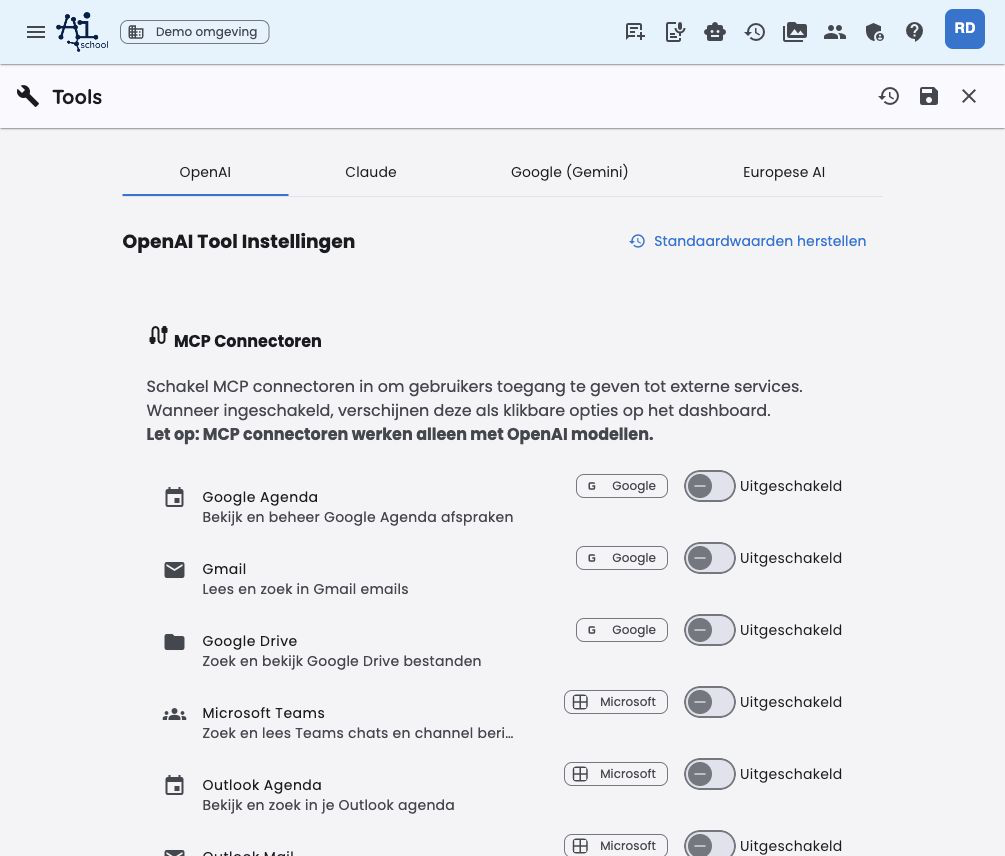
Структура сторінки
Сторінка розділена на вкладки за провайдерами, плюс окрема вкладка MCP:
| Вкладка | Значення |
|---|---|
| MCP | Керування наборами та MCP-серверами для середовища |
| OpenAI | Налаштування інструментів для моделей OpenAI |
| Claude | Налаштування інструментів для моделей Claude |
| Google (Gemini) | Налаштування інструментів для моделей Gemini |
| Європейський AI | Налаштування інструментів для європейських моделей, таких як Mistral |
На кожній вкладці ви керуєте, залежно від провайдера:
- Вбудовані інструменти (native tools)
- Універсальні інструменти (інструменти AI-School)
На вкладці MCP ви керуєте MCP-серверами на рівні середовища. Вони відокремлені від налаштувань інструментів конкретного провайдера.
Пояснення до окремого інструменту знаходиться у кнопці інформації поруч із назвою інструменту. Це дозволяє зберегти сторінку компактною, водночас адміністратори можуть переглядати додатковий контекст для кожного інструменту.
Конектори Google та Microsoft
У розділі MCP → Швидкі посилання наборів ви робите Google Workspace та Microsoft 365 доступними або недоступними для групи. Тут керуються незалежні від провайдера інтеграції AI-School для середовища; адміністратор не входить тут від імені всіх користувачів.
Користувачі особисто активують доступні конектори через Налаштування → Інструменти та надають одноразовий дозвіл. Їхні токени зберігаються на сервері і залишаються доступними у нових чатах та на інших пристроях.
Приклади доступних MCP-конекторів:
- Google Календар
- Gmail
- Google Диск
- Microsoft Teams
- Outlook Календар
- Outlook Пошта
Інструменти Google та Microsoft виконуються AI-School і не пов’язані з OpenAI. Користувачі можуть використовувати їх з OpenAI, Claude, Gemini та Mistral, якщо обрана модель підтримує використання інструментів.
MCP-сервери середовища
На вкладці MCP ви можете через Додати MCP-сервер спочатку відкрити магазин із відповідними пресетами. Вебдодаток показує лише сервери, які можуть працювати через публічне з’єднання Streamable HTTP. Через Додати MCP-сервер вручну відкривається форма для ручного введення.
Використовуйте повний HTTPS-ендпоінт, включно з MCP-шляхом, наприклад /mcp. Бекенд перевіряє DNS, приватні адреси, редиректи та MCP-хендшейк. Після реєстрації чати використовують лише connectorId; ендпоінти та секрети не зберігаються в конфігурації чату.
MCP-сервер, налаштований тут, з’являється на панелі інструментів у розділі Інструменти для користувачів, які мають доступ до MCP-інтеграцій. Вони бачать ці сервери середовища поряд зі своїми особистими MCP-серверами і можуть одразу почати з ними чат.
Користувачі не можуть редагувати або видаляти сервери середовища самостійно. Вони можуть лише особисто вмикати або вимикати доступні сервери. Керування відбувається централізовано через Адміністративну панель → Налаштування AI → Інструменти → MCP.
Сервери середовища видимі лише для користувачів, які мають доступ до MCP-інтеграцій. Цей доступ визначається через обмеження середовища та індивідуальні налаштування співробітників або учнів.
Вбудовані інструменти
Вбудовані інструменти — це інструменти, які надає сам провайдер. Вони не виконуються AI-School, а пропонуються провайдером разом із моделлю.
| Інструмент | Провайдер | Опис |
|---|---|---|
| OpenAI Web Search | OpenAI | Шукає актуальну інформацію через вбудований веб-пошук OpenAI |
| OpenAI Code Interpreter | OpenAI | Виконує Python-код для аналізу даних, обчислень та візуалізацій |
| Claude Web Search | Claude | Шукає актуальну інформацію через вбудований пошук Claude |
| Claude Web Fetch | Claude | Завантажує вміст із веб-сторінок та PDF-документів |
| Claude Code Execution | Claude | Виконує Bash та Python код у захищеному середовищі |
| Gemini Google Search | Шукає актуальну інформацію через вбудований Google Search Gemini | |
| Gemini Code Execution | Виконує код для обчислень та аналізу даних | |
| Gemini URL Context | Завантажує вміст із URL для додаткового контексту | |
| Gemini Google Maps | Використовує Google Maps для інформації про місцезнаходження, маршрути та місця |
Gemini 3 та новіші моделі можуть комбінувати відповідні Google-native інструменти з універсальними інструментами та інтеграціями Google або Microsoft від AI-School. У старіших моделях Gemini універсальні інструменти вимикаються в контексті активних вбудованих інструментів, щоб уникнути несумісних комбінацій.
Інструменти виконання коду, такі як OpenAI Code Interpreter, Claude Code Execution та Gemini Code Execution, за замовчуванням вимкнені. Увімкніть їх свідомо, коли потрібне виконання коду, обчислення, аналіз даних або редагування файлів.
Універсальні інструменти
Універсальні інструменти доступні у провайдерів, для яких вони технічно підходять, і надаються безпосередньо AI-School. Для кожного провайдера ви обираєте, що робити з кожним інструментом.
| Інструмент | Опис |
|---|---|
| Створення зображень | Генерує зображення на основі текстового опису |
| Створення тренувальних питань | Автоматично створює вікторини або тренувальні питання за текстом чи темою |
| Пошук в інтернеті | Шукає актуальну інформацію в інтернеті |
| Пошук зображень | Шукає зображення в інтернеті за ключовим словом |
| Запит погоди | Отримує актуальний прогноз погоди для локації |
| Перевірка AI-контенту | Аналізує, чи міг текст бути згенерований AI |
| Пошук у Вікіпедії | Пошук енциклопедичної інформації у Вікіпедії |
| Google Маршрути | Планує маршрути та розраховує час у дорозі |
| Google Місця | Шукає інформацію про локації та компанії |
| Wolfram Alpha | Виконує складні обчислення та наукові аналізи |
| Уроки Wikiwijs | Пошук освітніх матеріалів у Wikiwijs |
| Навчальні цілі SLO | Пошук голландської навчальної програми за ключовими цілями та предметами |
| Збереження інформації | Зберігає важливу інформацію як редаговану нотатку в чаті |
Деякі внутрішні інструменти, такі як chat_history_search, не відображаються в цьому огляді. Вони автоматично доступні асистенту і дотримуються тих самих правил середовища, прав користувачів та термінів зберігання. Адміністратори не можуть керувати ними окремо через налаштування інструментів.
Налаштування для кожного інструменту
Для кожного інструменту ви обираєте одне з чотирьох значень:
| Налаштування | Значення |
|---|---|
| Автоматично | AI сам вирішує, чи корисний інструмент для запиту |
| Увімкнено | Інструмент завжди активний у відповідному контексті |
| Вимкнено | Інструмент вимкнено і його не можна використовувати |
| Не видно | Інструмент повністю зникає з інтерфейсу користувача та особистих налаштувань |
Налаштування Автоматично є рекомендованим у більшості випадків. Обирайте Увімкнено лише тоді, коли інструмент майже завжди потрібен у цьому контексті.
Користувачі можуть у своїх налаштуваннях робити лише особисті винятки для видимих інструментів. Вони не можуть перевизначити налаштування середовища для інструментів, встановлених як Не видно.
Відновлення та збереження
Через Відновити стандартні значення ви повертаєте налаштування інструментів провайдера до стандартних налаштувань AI-School. Зміни зберігаються кнопкою Зберегти на панелі інструментів додатку.
Див. також
- Системні підказки – керування поведінкою AI через системні інструкції
- Моделі – налаштування доступних провайдерів та моделей
- Інструменти та інтеграції (керівництво користувача) – пояснення інструментів з точки зору користувача