Lesgroepen beheren
Een lesgroep is een groep voor een vak of les, naast de stamgroep. Een docent stelt een lesgroep samen uit leerlingen van verschillende stamgroepen en kan collega's toevoegen als docent. Leerlingen zien de lessen en assistenten die met hun lesgroep zijn gedeeld, en kunnen meedoen aan groepschats van de lesgroep. De AI-instellingen van de lesgroep gelden in die lessen naast die van de stamgroep.
Een lesgroep kan ook een inlogcode hebben. Dan kunnen leerlingen zonder eigen account anoniem inloggen met een tijdelijke code die aan de lesgroep is gekoppeld.
Een lesgroep maken
Docenten maken een lesgroep in het overzicht Groepen met de plusknop rechtsboven.
Eerst kies je waarvoor de lesgroep is:
- Een groep leerlingen: je kiest leerlingen uit stamgroepen. Zij zien de lessen en assistenten die je met de groep deelt.
- Anoniem inloggen met een inlogcode: leerlingen zonder account loggen in met een code die elk uur verandert. Je voegt zelf geen leerlingen toe.
Daarna vul je de lesgroep verder in:
- Geef de lesgroep een naam, bijvoorbeeld 3H biologie.
- Kies bij Docenten de docenten van de lesgroep. Iedere gekozen docent ziet de lesgroep in het eigen overzicht.
- Kies bij Leerlingen toevoegen uit stamgroep een stamgroep en vink de leerlingen aan, of selecteer de hele stamgroep. Herhaal dit voor andere stamgroepen.
- Kies je voor een groep leerlingen, dan kun je met Leerlingen kunnen ook anoniem inloggen met een inlogcode daarnaast een inlogcode aanzetten.
Op de pagina van de lesgroep zie je de leerlingen en kun je de lesgroep later bewerken met Lesgroep bewerken.
Onder AI-toegang en AI-beleid stel je, net als bij een stamgroep, tijdelijke of geplande AI-toegang en het AI-beleid van de lesgroep in. Dat beleid geldt voor de leerlingen in de lessen en assistenten die met de lesgroep zijn gedeeld, naast het beleid van hun stamgroep. Beleid voor één leerling stel je in op de pagina van de stamgroep.
Instellingen van de beheeromgeving
Voor lesgroepen moeten de volgende rechten zijn toegekend in de beheeromgeving:
- De rechten voor het lezen en schrijven van lesgroepen aan de rollen bestuur admin, admin en medewerker
- Het recht voor het lezen van lesgroepen aan de rol leerling, zodat leerlingen die met een inlogcode inloggen hun lesgroep zien
Iedereen ziet alleen de lesgroepen waar die persoon bij hoort. Leerlingen zien alleen de lesgroepen waarvan ze lid zijn, ook al zijn er op school veel meer. Docenten zien in het overzicht Groepen en bij het delen van een les of assistent alleen de lesgroepen waarvan ze docent zijn. Alleen docenten van een lesgroep en beheerders kunnen iets met die lesgroep delen.
Om anoniem inloggen mogelijk te maken, moeten daarnaast de volgende instellingen worden gewijzigd:
- In de omgeving moet anoniem inloggen worden aangezet
- Op het Google Identity Platform moet de inlogmethode "Anoniem inloggen" zijn ingeschakeld op de tenant
Anoniem inloggen met een inlogcode
AI-School ondersteunt het anoniem inloggen met behulp van een inlogcode. Deze code is gekoppeld aan een lesgroep waarbij de inlogcode aan staat. De docent verspreidt de code onder de leerlingen die anoniem willen inloggen. De code wisselt ieder uur op het hele uur. Lesgroepen die zijn gemaakt voordat lesgroepen leerlingen konden bevatten, houden hun inlogcode.
Om dit mogelijk te maken moet in de omgeving eerst de instelling "Anoniem inloggen" worden geactiveerd. Dit kan de beheerder van de omgeving instellen.
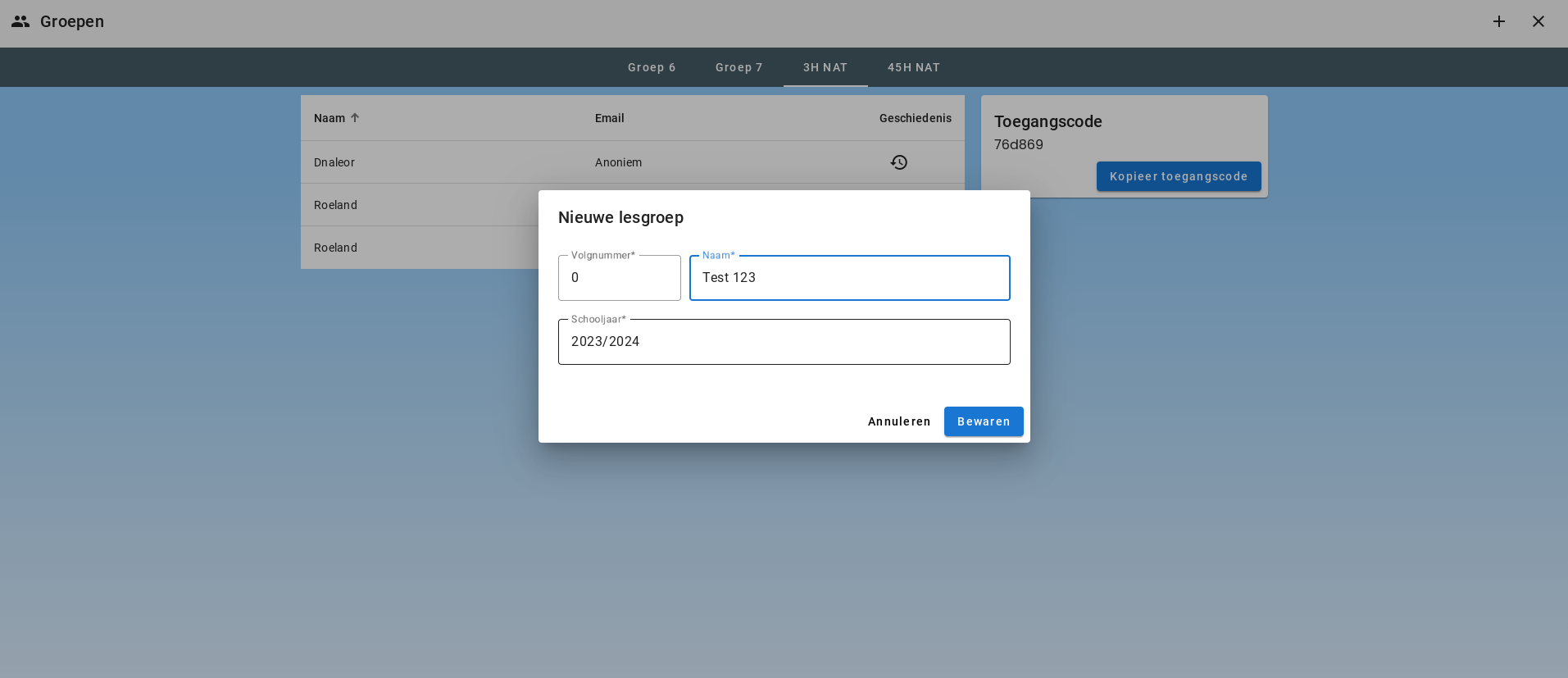
De docent kan dan de toegangscode van deze lesgroep kopiëren.

Deze toegangscode wisselt ieder uur op het hele uur. De docent kan deze code via mail of Teams aan de leerlingen sturen. De leerling kan dan inloggen door op de knop "Inloggen met toegangscode" te klikken.
Hij/zij moet vervolgens een naam en de toegangscode invoeren.
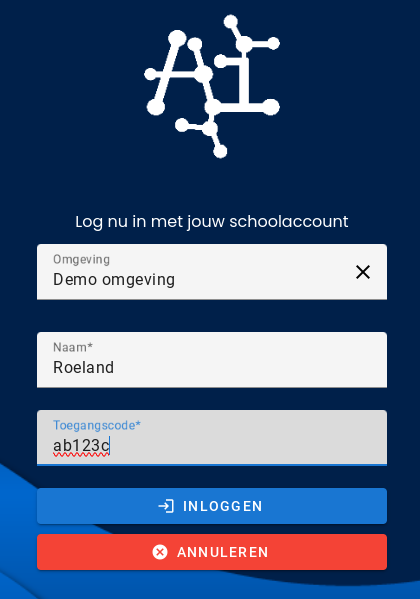
Een anoniem account krijgt automatisch rechten van leerling en worden via de inlogcode gekoppeld aan de lesgroep. Zo heeft de docent inzage in de geschiedenis van deze anonieme accounts.
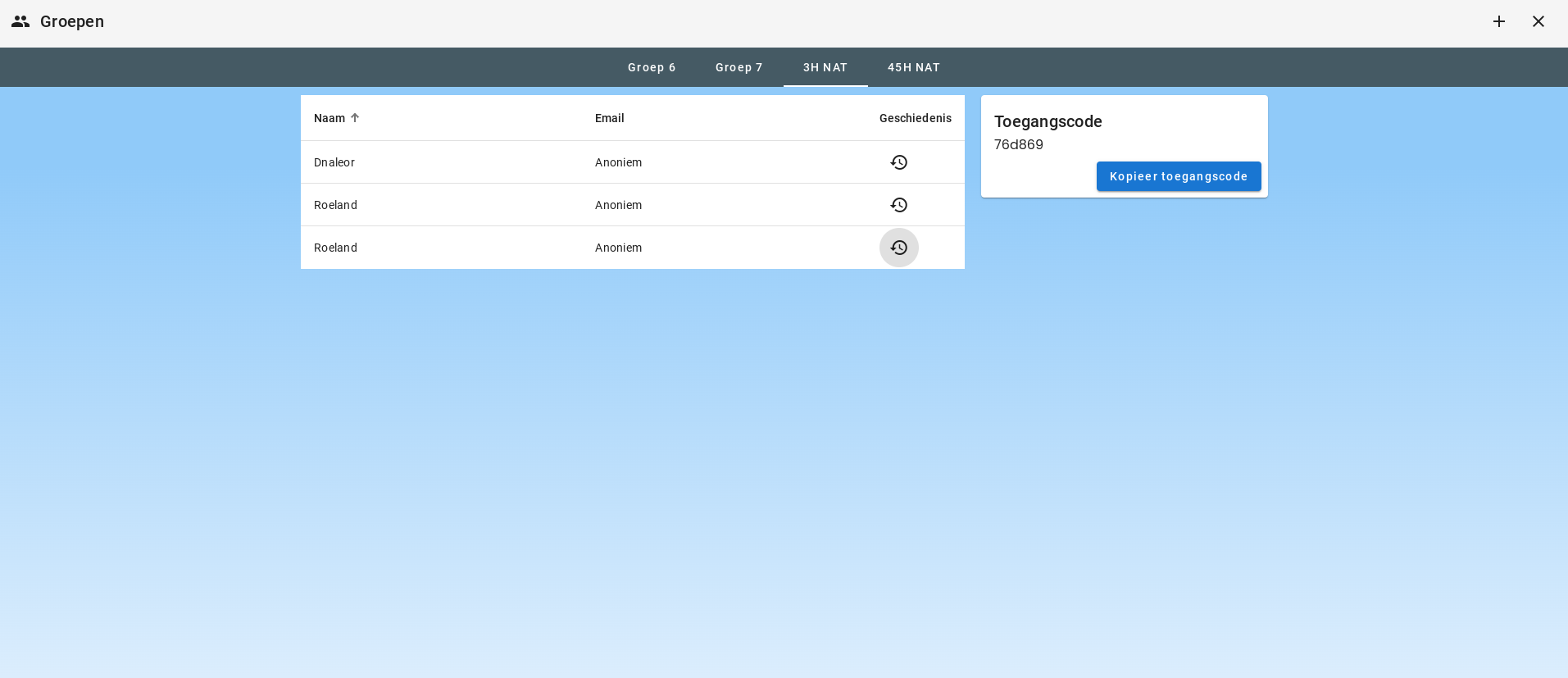
Anonieme accounts kunnen niet opnieuw inloggen met hetzelfde account. Dit betekent dat ook de chatgeschiedenis slechts beschikbaar is tijdens de sessie.
Lesgroepen in de beheeromgeving
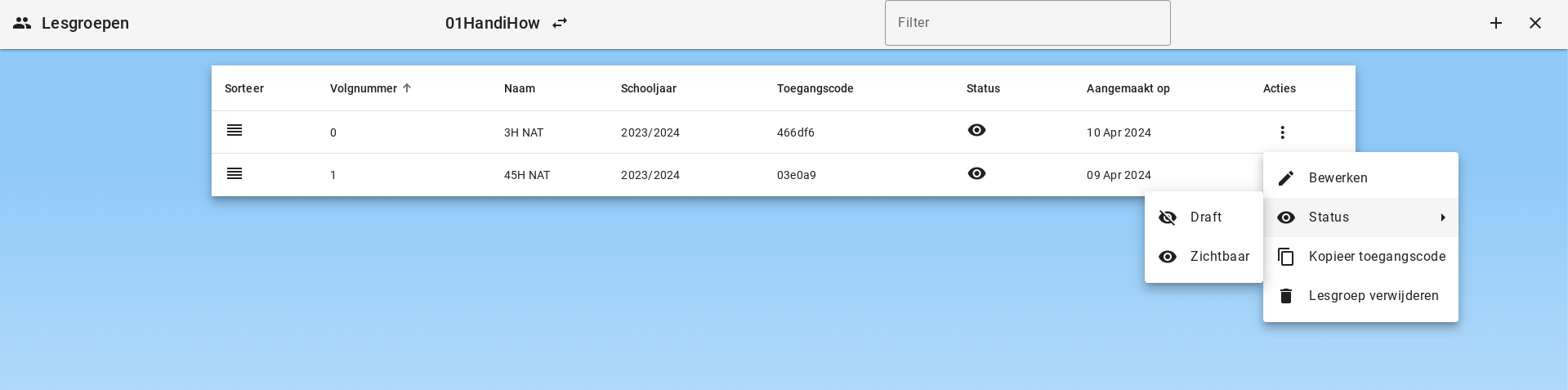
In de beheeromgeving kunnen lesgroepen worden bewerkt en verwijdert. De lesgroepen kunnen op onzichtbaar worden gezet. Ook kunnen de lesgroepen anders worden gesorteerd.
Lesgroepen hebben een automatische vervaldatum van begin volgend schooljaar. Dit kan anders worden ingesteld bij Bewaartermijnen.
Lessen en groepschats delen
Lesgroepen kunnen gedeelde lessen en groepschats gebruiken, ook voor leerlingen die met een inlogcode inloggen. Selecteer de lesgroep bij het delen van een les, of maak vanuit de groepspagina een groepschat voor die groep. Leerlingen van de lesgroep, en na inloggen met de code ook anonieme leerlingen, zien de gedeelde les in hun menu en de groepschat op hun dashboard. Iedere leerling heeft een eigen gesprek binnen een les; berichten in een groepschat zijn zichtbaar voor de deelnemers. De docent geeft per leerling toestemming om AI in de groepschat aan te roepen. De bestaande school- en AI-instellingen blijven gelden. Bij ingetrokken deling of groepslidmaatschap vervalt de toegang.
Groepen verwijderen vanuit het overzicht Groepen
In het overzicht Groepen kun je groepen aanvinken en in één keer verwijderen met de knop Geselecteerde verwijderen. AI-School vraagt altijd eerst om een bevestiging.
- Lesgroepen kunnen worden verwijderd door iedereen wiens rol verwijderrechten voor lesgroepen heeft. Leerlingen kunnen daarna niet meer inloggen met de inlogcode van die groep. De leerlingen zelf worden niet verwijderd.
- Stamgroepen kunnen alleen door een beheerder (admin, bestuur admin of super admin) worden verwijderd. Docenten zien bij stamgroepen geen selectievakje.
- Zitten er nog leerlingen in een geselecteerde stamgroep, dan meldt de bevestiging hoeveel. Deze leerlingen worden niet verwijderd, maar hebben daarna geen stamgroep meer totdat een beheerder ze opnieuw indeelt.