学生の管理
グループを追加した後、グループごとに学生を追加できます。ツールバーにはグループ間の切替スイッチがあります。AI School ではグループを部族グループとして解釈するのが最も適切です。学生はシステム上で部族グループに紐づけられている必要があります。この紐づけは、適切な学校との紐づけにもつながります。
生徒を選択し、ツールバー右側の 操作 を開くと、画面下部で一括操作ができます。すべての学校やグループの表示でも追加とインポートが可能です。フォームで学校と所属グループを選択してください。学校を変更したらグループを選び直します。歓迎メールは任意で、初期設定ではオフです。
手動で追加
管理者はツールバーのプラスボタンを使用して、1人ずつ学生を追加できます。
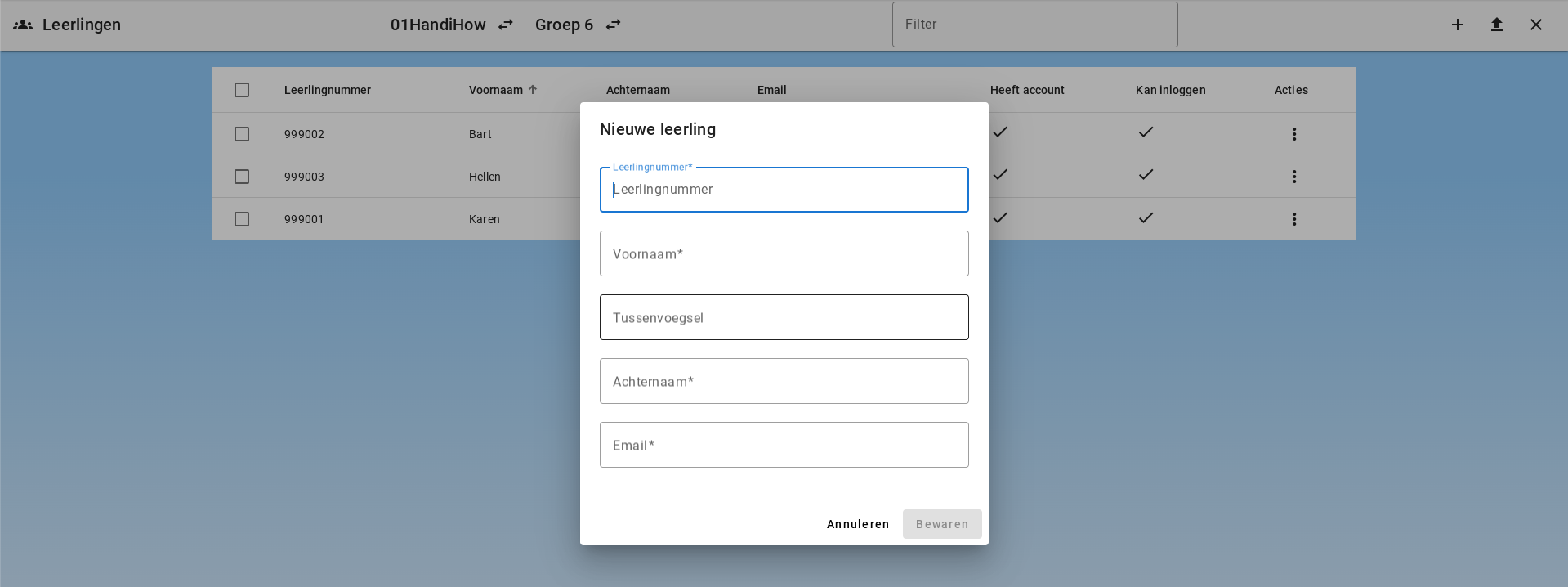
新しい生徒を作成するとき、管理者はすぐにウェルカムメールを送信することを選択できます。このオプションは既定ではオフです。生徒向けメールは短く、直接ログインリンク、短い開始動画、教師への相談を案内します。
CSV ファイルで学生を追加
学生は CSV リストとしてアップロードできます。リストは学生番号、名、ミドルネーム、姓、メールアドレスの5列を持つ必要があります。リストには列見出しを含めてはいけません。
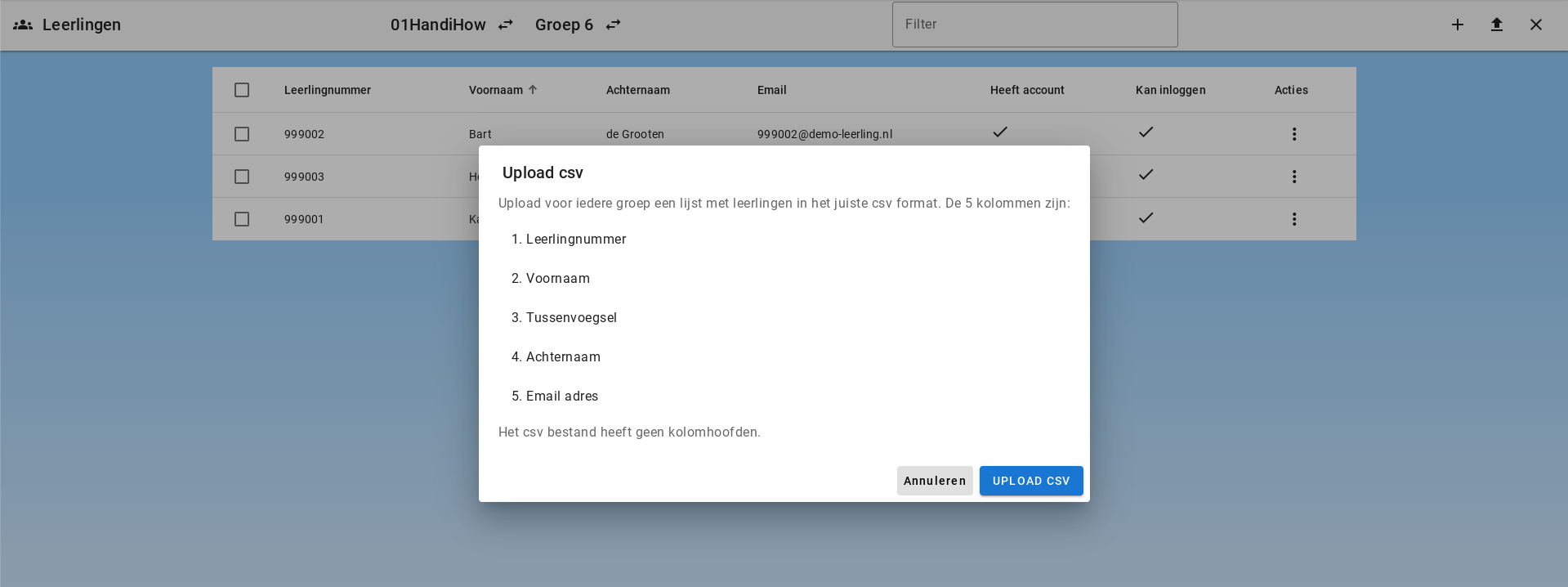
メールアドレスの列は重要です。各学生は1つの部族グループに紐づけられます。
CSV アップロード時にも、アップロード内の生徒へウェルカムメールを送信することを選択できます。このオプションも既定ではオフです。
ドメインをホワイトリスト化して学生を作成
ドメインをホワイトリスト化することで、学生を自動的に作成することもできます。ホワイトリスト化されたドメインに属するメールアドレスでログインした場合、自動的にアカウントが作成され、適切なグループと学校に紐づけられます。これにより、管理者が手動でアカウントを作成する必要が減少します。
詳しくは ドメインを管理 をご覧ください。
学生の編集
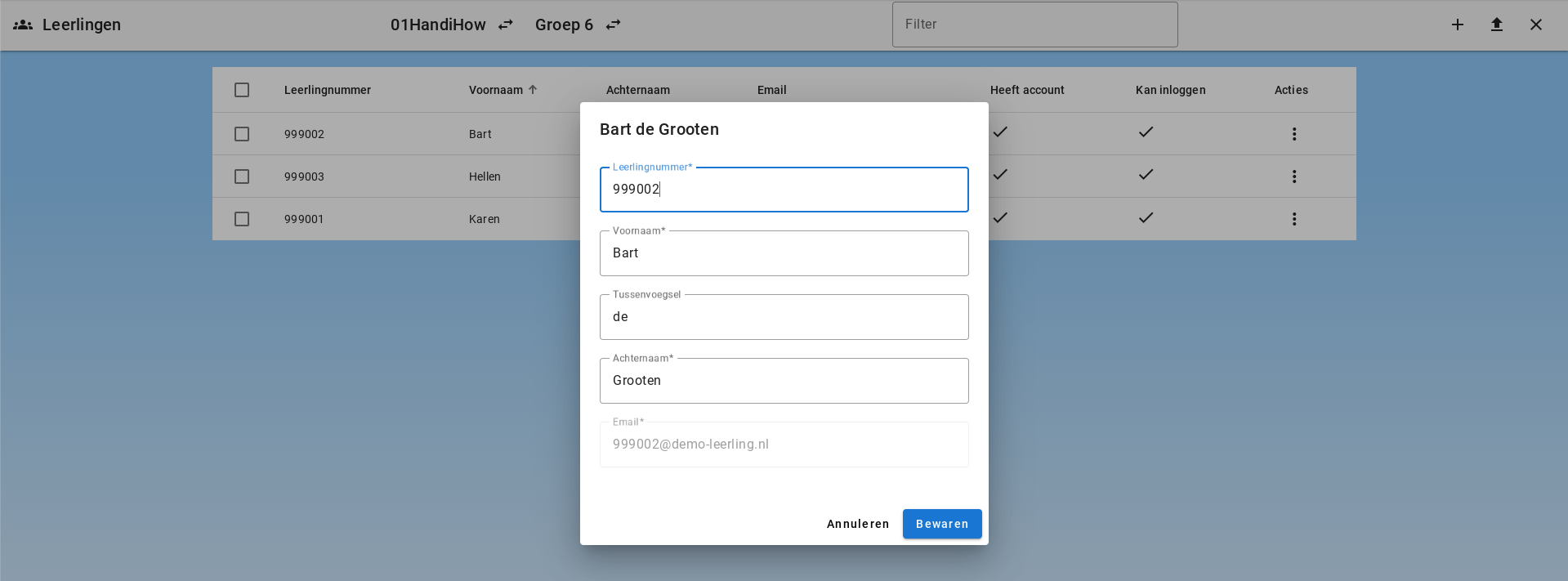
学生は「アクション」>「編集」で編集できます。
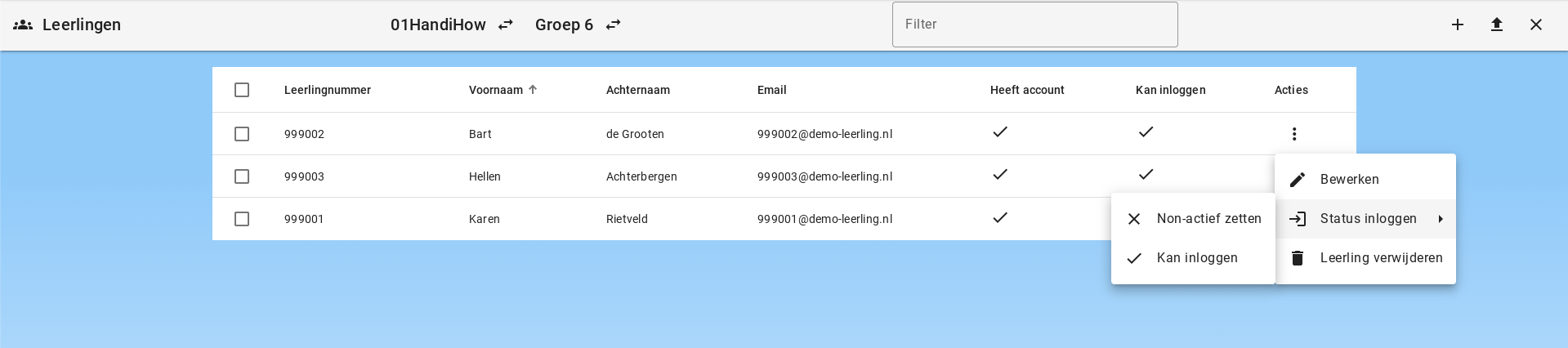
また、学生のログイン状態を更新することもできます。学生を非アクティブに設定することができます。
ウェルカムメールの送信と確認
管理者は、生徒の作成後にもウェルカムメールを送信できます:
- 1人以上の生徒を選択し、ツールバーのメールボタンを使用します。
- 1人の生徒で アクション を開き、ウェルカムメールを送信しますか? を選択します。
アクション > ウェルカムメールを表示 から、管理者は以前にキューに入れられたウェルカムメールを確認できます。この画面にはメール本文と送信状況が表示されます。たとえば、メールがキューに入っている、送信済み、またはメールサーバーに受け付けられたかどうかです。
アカウントの作成
アカウントは初回の成功ログイン後に自動的に作成されます。アカウント作成の際、サーバーにトークンが追加されます。
- 学生 (はい/いいえ): 学生リストのメールアドレスと一致する場合は「はい」に設定されます
- スタッフ (はい/いいえ): 従業員リストのメールアドレスと一致する場合は「はい」に設定されます
- 管理者 (はい/いいえ): アカウントの初回作成時は常に「いいえ」に設定されます
- 管理委員会の admin (はい/いいえ): アカウントの初回作成時は常に「いいえ」に設定されます
- スーパー管理者 (はい/いいえ): アカウントの初回作成時は常に「いいえ」に設定されます
これらのトークンは後で権限に紐づけられます。権限は管理者が設定します。ここで、どの役割に対してどの権利を付与するかが決まります。
学生の削除
学生を削除する際にはいくつかのオプションがあります。
- その学生はまだログインしておらず、アカウントを持っていない
- 学生はアカウントを持っている
アカウントを持っていない学生
学生がアカウントを持っていない場合、学生レコードは削除されます。アカウントも情報もないため、他に何もする必要はありません。
アカウントを持っている学生
部族グループから学生を削除する場合、学生レコードは非アクティブに設定されます。アカウントとすべてのデータは残りますが、学生はログインできなくなります。学生を完全に削除するには、アカウントを削除する必要があります。
アカウントの削除
アカウントを削除する際、以下の手順が自動的に行われます。
- チャットとチャットメッセージの削除
- ファイルと関連文書の削除
- スタッフまたは学生のレコードの削除
- アカウントレコードを Firebase から完全削除
学生の保存期間
環境で設定された保存期間が経過すると、学生は自動的に削除されます。デフォルトは8年です。
生徒を移動
生徒一覧で学校と特定の移動元グループを選択します。生徒を選び、ツールバーの生徒を移動をクリックします。同じ学校の移動先を選び、氏名を確認して確定します。生徒と両グループの変更権限が必要です。生徒ごとの結果が表示されます。再試行前にエラーを確認してください。
これらの生徒をAからBに移動します。移動元が所属のメイングループの場合、移動先が新しいメイングループになります。他のグループへの所属は保持されます。 一度に選択できるのは200人までです。