Schüler verwalten
Nach dem Hinzufügen von Gruppen können Schüler pro Gruppe hinzugefügt werden. In der Toolbar findest du einen Schalter zum Wechseln zwischen Gruppen. Du kannst Gruppen in AI School am besten als Stammgruppen interpretieren. Ein Schüler muss mit einer Stammgruppe im System verknüpft sein. Diese Verknüpfung sorgt wiederum für die Verbindung mit der richtigen Schule.
Wählen Sie Lernende aus und öffnen Sie Aktionen rechts in der Werkzeugleiste für Sammelaktionen am unteren Bildschirmrand. Hinzufügen und Importieren sind auch bei allen Schulen oder Gruppen möglich. Wählen Sie im Formular eine Schule und eine Stammgruppe. Nach einem Schulwechsel wählen Sie die Gruppe erneut. Die Begrüßungsmail ist optional und standardmäßig deaktiviert.
Manuell hinzufügen
Der Administrator kann Schüler einzeln mit Hilfe der Plus-Schaltfläche in der Toolbar hinzufügen.
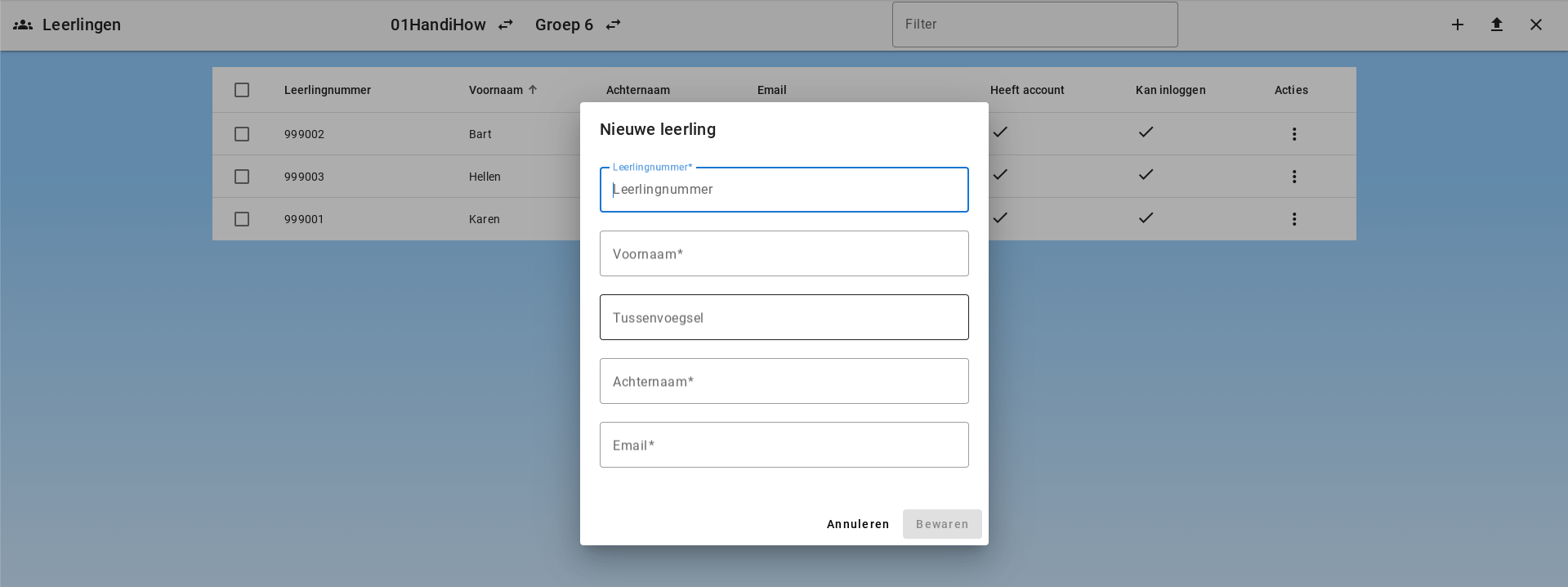
Beim Anlegen eines neuen Schülers kann der Administrator wählen, direkt eine Willkommens-E-Mail zu senden. Diese Option ist standardmäßig ausgeschaltet. Die E-Mail für Schüler ist kurz gehalten und verweist auf den direkten Login-Link, ein kurzes Startvideo und Hilfe durch die Lehrkraft.
Schüler über eine CSV-Datei hinzufügen
Schüler können über eine CSV-Liste hochgeladen werden. Die Liste muss 5 Spalten für Schülernummer, Vorname, Zwischenname, Nachname und E-Mail-Adresse haben. Die Liste darf keine Spaltenüberschriften enthalten.
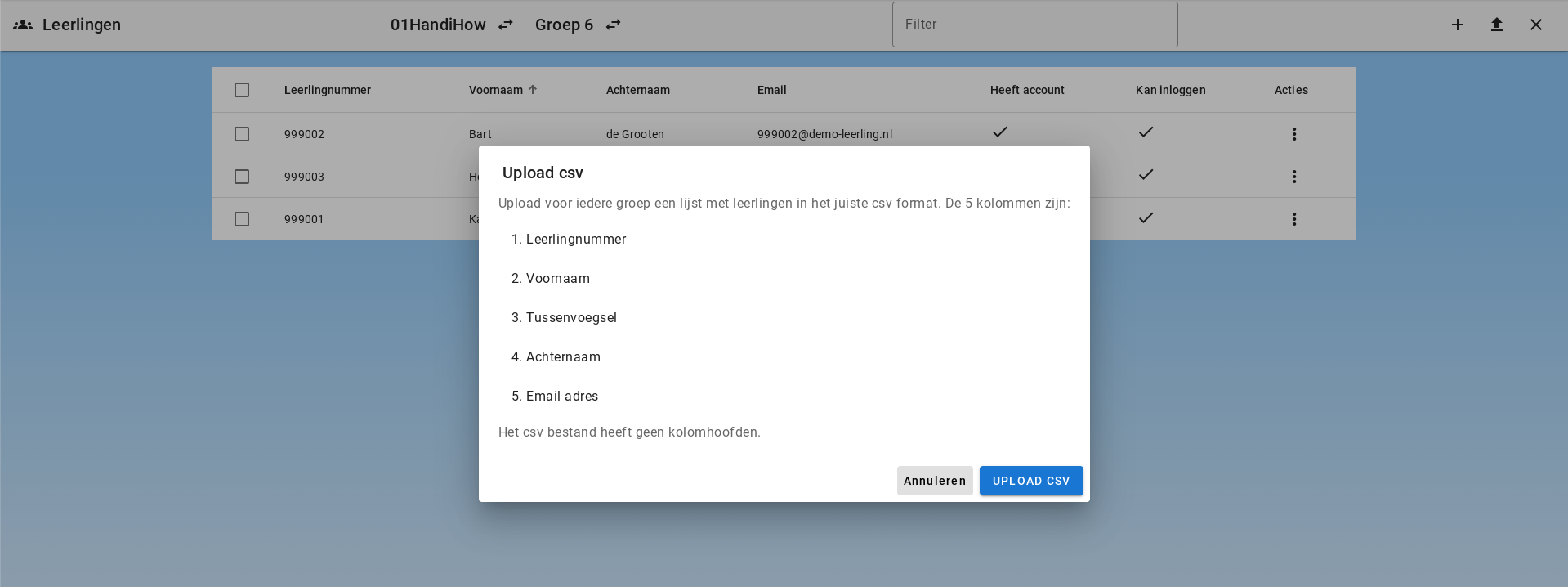
Die Spalte mit der E-Mail-Adresse ist wichtig. Wenn ein Schüler in mehreren Gruppen hochgeladen wird, werden die Datensätze basierend auf der E-Mail-Adresse zusammengeführt. Ein Schüler wird dann mit mehreren Gruppen verknüpft.
Bei einem CSV-Upload kann ebenfalls gewählt werden, eine Willkommens-E-Mail an die Schüler aus dem Upload zu senden. Auch diese Option ist standardmäßig ausgeschaltet.
Schüler durch Whitelisting von Domains erstellen
Schüler können auch automatisch erstellt werden, indem Domains gewhitelistet werden. Wenn sich ein Schüler mit einer E-Mail-Adresse anmeldet, die zu einer gewhitelisteten Domain gehört, wird automatisch ein Konto für sie erstellt und mit der richtigen Gruppe und Schule verknüpft. Dies reduziert die Notwendigkeit für den Administrator, manuell Konten zu erstellen.
Weitere Informationen findest du unter Domains verwalten.
Schüler bearbeiten
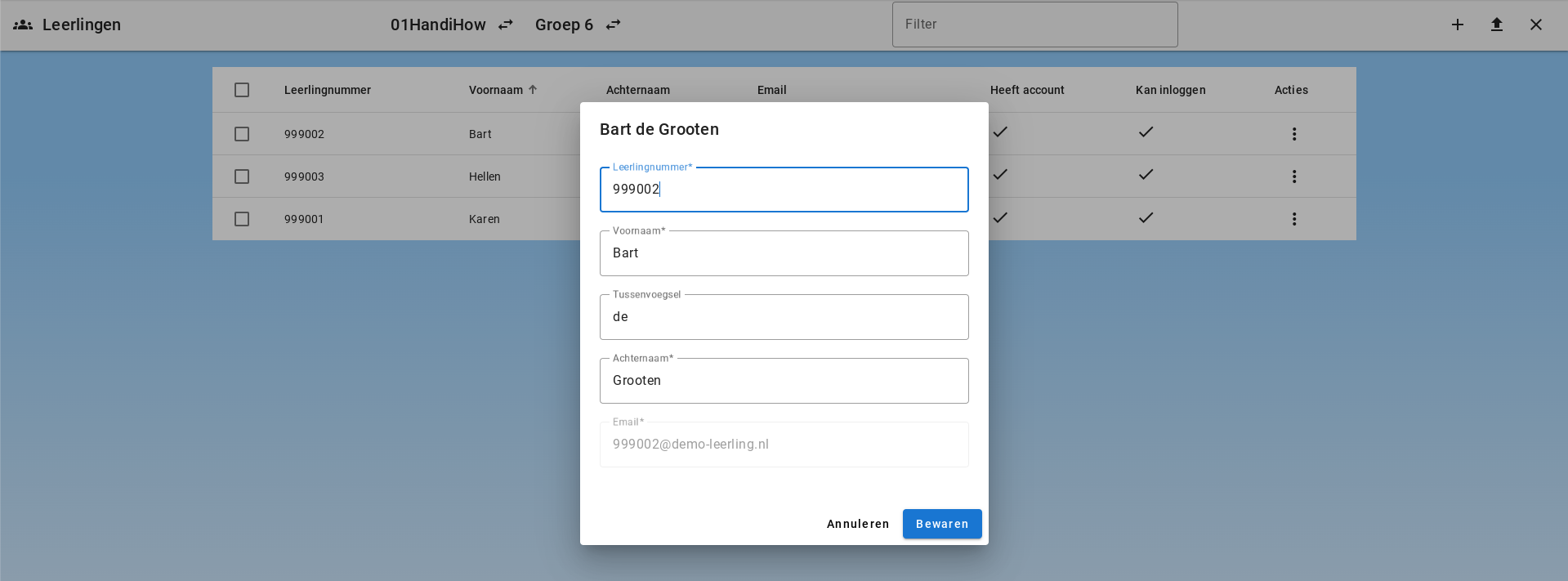
Der Schüler kann bearbeitet werden, indem man bei Aktionen auf "Bearbeiten" klickt.
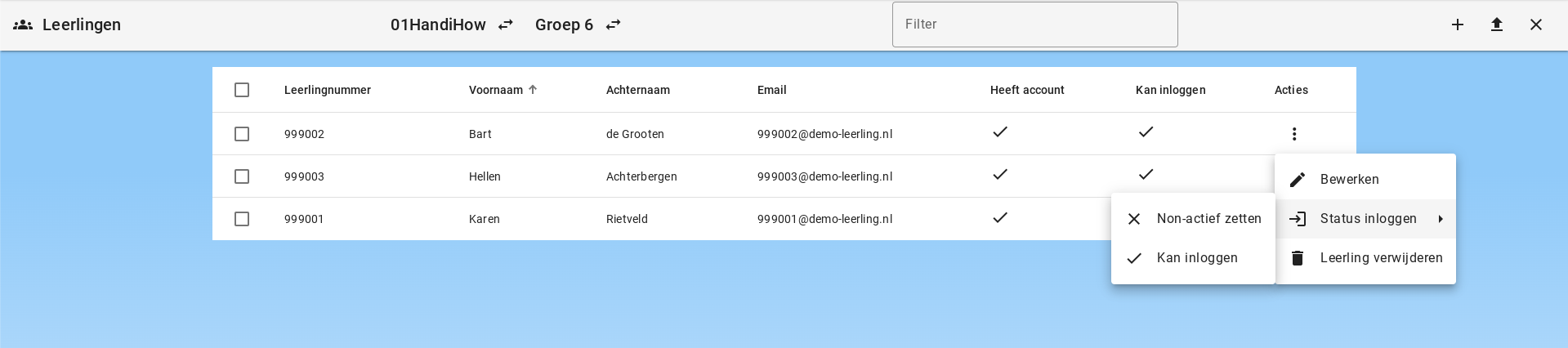
Auch der Anmeldestatus eines Schülers kann aktualisiert werden. Der Schüler kann auf inaktiv gesetzt werden.
Willkommens-E-Mail senden und prüfen
Administratoren können Willkommens-E-Mails auch nach dem Anlegen noch senden:
- Wählen Sie einen oder mehrere Schüler aus und verwenden Sie die Mail-Schaltfläche in der Toolbar.
- Öffnen Sie bei einem Schüler Aktionen und wählen Sie Willkommens-E-Mail senden?.
Über Aktionen > Willkommens-E-Mails ansehen kann der Administrator zuvor bereitgestellte Willkommens-E-Mails nachlesen. Die Übersicht zeigt den Inhalt der E-Mail und den Versandstatus, zum Beispiel ob die E-Mail bereitgestellt, gesendet oder vom Mailserver akzeptiert wurde.
Erstellen von Konten
Konten werden automatisch nach einem erfolgreichen ersten Anmeldeversuch erstellt. Beim Erstellen von Konten werden Token auf dem Server hinzugefügt:
- Schüler (ja/nein): wird auf "ja" gesetzt, wenn die E-Mail-Adresse mit einer E-Mail-Adresse in der Schülerliste übereinstimmt
- Mitarbeiter (ja/nein): wird auf "ja" gesetzt, wenn die E-Mail-Adresse mit einer E-Mail-Adresse in der Mitarbeiterliste übereinstimmt
- Admin (ja/nein): wird bei der ersten Kontoerstellung immer auf "nein" gesetzt
- Vorstandsadmin (ja/nein): wird bei der ersten Kontoerstellung immer auf "nein" gesetzt
- Super-Admin (ja/nein): wird bei der ersten Kontoerstellung immer auf "nein" gesetzt
Diese Token werden später mit Berechtigungen verknüpft. Berechtigungen werden vom Administrator festgelegt. Dabei legt der Administrator fest, welche Rechte pro Rolle vergeben werden.
Löschen eines Schülers
Beim Löschen eines Schülers gibt es mehrere Optionen:
- Der Schüler hat sich noch nie angemeldet und hat daher kein Konto
- Der Schüler hat ein Konto und ist in mehreren Gruppen platziert
- Der Schüler hat ein Konto und ist in nur einer Gruppe platziert
Schüler hat kein Konto
Wenn der Schüler kein Konto hat, wird der Schülerdatensatz gelöscht. Da kein Konto und keine Daten vorhanden sind, muss nichts weiter geschehen.
Schüler hat ein Konto und ist in mehreren Gruppen platziert
Wenn der Schüler aus einer Gruppe gelöscht wird, wird diese Gruppe aus den verknüpften Gruppen entfernt und der Schüler verschwindet aus der Übersicht der Schüler dieser Gruppe. Jedoch bleibt der Datensatz bestehen und auch das zugehörige Konto. Der Schüler ist weiterhin in einer oder mehreren Gruppen aktiv.
Schüler hat ein Konto und ist in nur einer Schule platziert
Wenn der Schüler aus der einzigen Gruppe, in der er aktiv ist, gelöscht wird, wird der Schülerdatensatz auf inaktiv gesetzt. Das Konto und alle Daten bleiben bestehen, aber der Schüler kann sich nicht mehr anmelden. Um den Schüler endgültig zu löschen, muss das Konto gelöscht werden.
Löschen eines Kontos
Beim Löschen eines Kontos werden folgende Schritte automatisch durchgeführt:
- Chats und Chatnachrichten werden gelöscht
- Dateien und zugehörige Dokumente werden gelöscht
- Der Mitarbeiter- oder Schülerdatensatz wird gelöscht
- Der Kontodatensatz wird endgültig aus Firebase gelöscht
Aufbewahrungsfrist für Schüler
Schüler werden automatisch nach Ablauf der in der Umgebung festgelegten Aufbewahrungsfrist gelöscht. Der Standardwert ist 8 Jahre.
Schüler verschieben
Wählen Sie in der Schülerübersicht eine Schule und eine konkrete Ausgangsgruppe. Markieren Sie die Schüler und klicken Sie in der Symbolleiste auf Schüler verschieben. Wählen Sie eine Zielgruppe derselben Schule, prüfen Sie die Namen und bestätigen Sie. Sie benötigen Änderungsrechte für die Schüler und beide Gruppen. Das Ergebnis wird für jeden Schüler angezeigt; prüfen Sie Fehler vor einem erneuten Versuch.
Diese Schüler werden von A nach B verschoben. Ist die Ausgangsgruppe ihre Stammgruppe, wird die Zielgruppe ihre neue Stammgruppe. Andere Gruppenmitgliedschaften bleiben erhalten. Wählen Sie höchstens 200 Schüler gleichzeitig aus.