Öğrencileri Yönetme
Gruplar eklendikten sonra öğrenciler grup bazında eklenebilir. Araç çubuğunda gruplar arasında geçiş yapmanıza olanak tanıyan bir anahtar (switch) bulunuyor. AI School içinde grupları en iyi ana kökler (stamgroepen) olarak yorumlayabilirsiniz. Bir öğrencinin sistemde bir ana kök gruba bağlı olması gerekir. Bu bağlantı, doğru okul ile olan ilişkiyi sağlar.
Öğrencileri seçin ve ekranın altındaki toplu işlemler için araç çubuğunun sağındaki İşlemler düğmesini açın. Tüm okullar veya gruplar görünümünde de ekleme ve yükleme yapılabilir. Formda bir okul ve ana grup seçin. Okulu değiştirdikten sonra grubu yeniden seçin. Hoş geldiniz e-postası isteğe bağlıdır ve varsayılan olarak kapalıdır.
Manuel olarak ekleme
Yöneten kişi, araç çubuğundaki artı düğmesini kullanarak öğrencileri tek tek ekleyebilir.
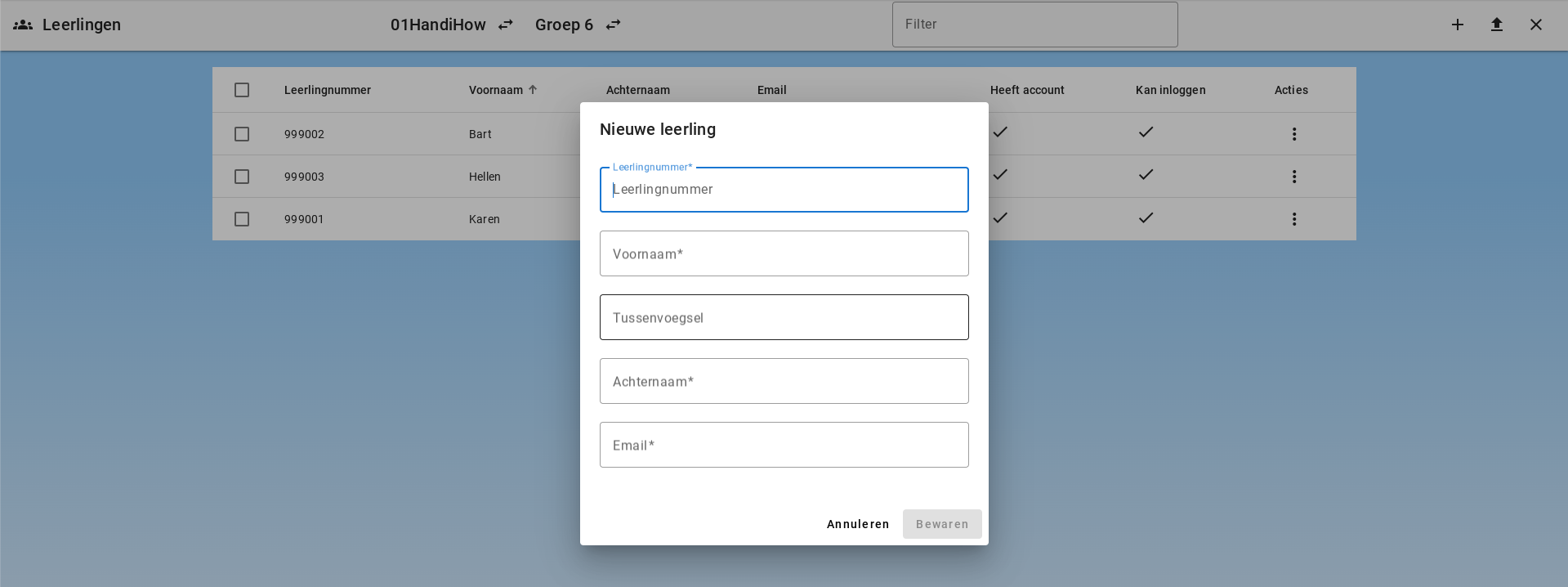
Yeni bir öğrenci oluştururken yönetici hemen bir hoş geldiniz e-postası göndermeyi seçebilir. Bu seçenek varsayılan olarak kapalıdır. Öğrenci e-postası kısa tutulur ve doğrudan giriş bağlantısına, kısa bir başlangıç videosuna ve öğretmenden yardım almaya yönlendirir.
CSV dosyası ile öğrencileri ekleme
Öğrenciler bir CSV listesi üzerinden yüklenebilir. Liste, öğrenci numarası, ad, ekli ad, soyadı ve e-posta adresi için 5 sütun içermelidir. Liste başlık sütunları içermemelidir.
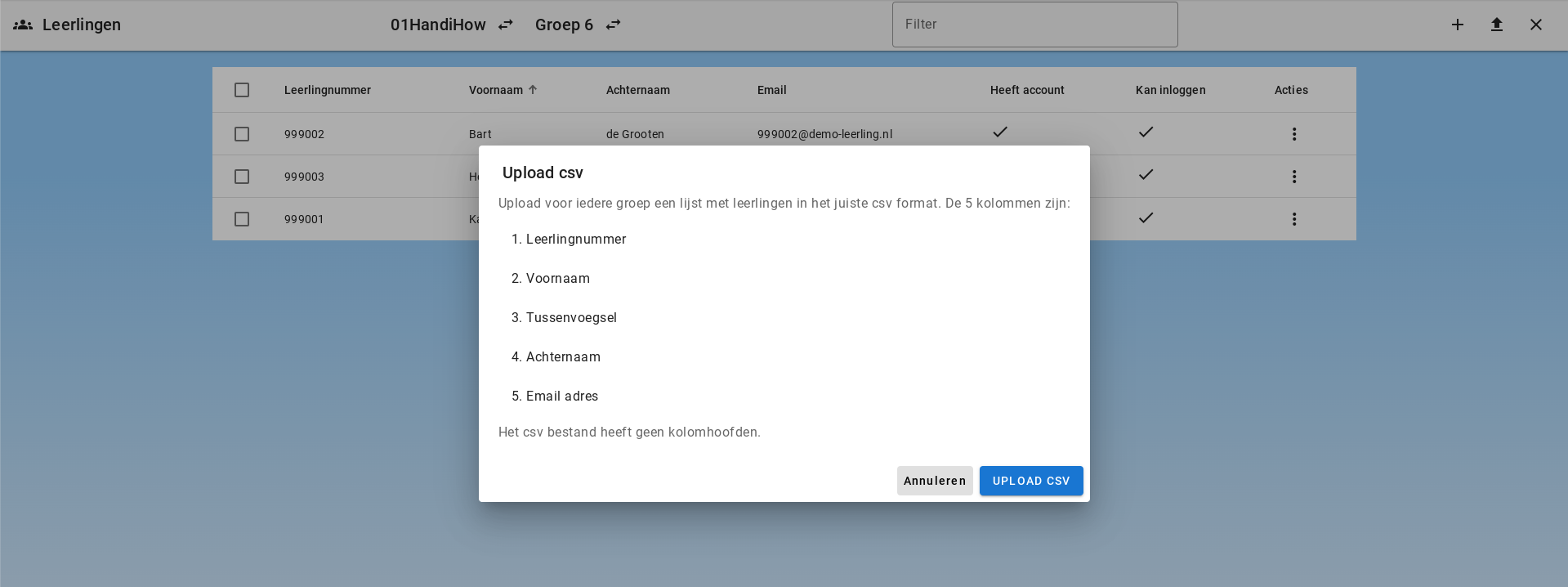
E-posta adresi sütunu önemlidir. Her öğrenci bir ana kök gruba bağlanır.
CSV yüklemesi sırasında yüklemedeki öğrencilere hoş geldiniz e-postası gönderme seçeneği de vardır. Bu seçenek de varsayılan olarak kapalıdır.
Alan adlarıyla beyaz listeleme (whitelisting) yoluyla öğrenciler oluşturma
Öğrenciler ayrıca alan adları beyaz listeye alınarak otomatik olarak oluşturulabilir. Bir öğrenci, beyaz listeye alınmış bir alan adına sahip bir e-posta ile oturum açarsa, otomatik olarak uygun gruba ve okula bağlı bir hesap oluşturulur. Bu, yöneticinin manuel olarak hesapları oluşturma ihtiyacını azaltır.
Daha fazla bilgi için bkz. Alan Adları Yönetimi (Domeinen beheren) Domeinen beheren.
Öğrencinin düzenlenmesi
Öğrenci, Acties altında “Bewerken”e tıklayarak düzenlenebilir.
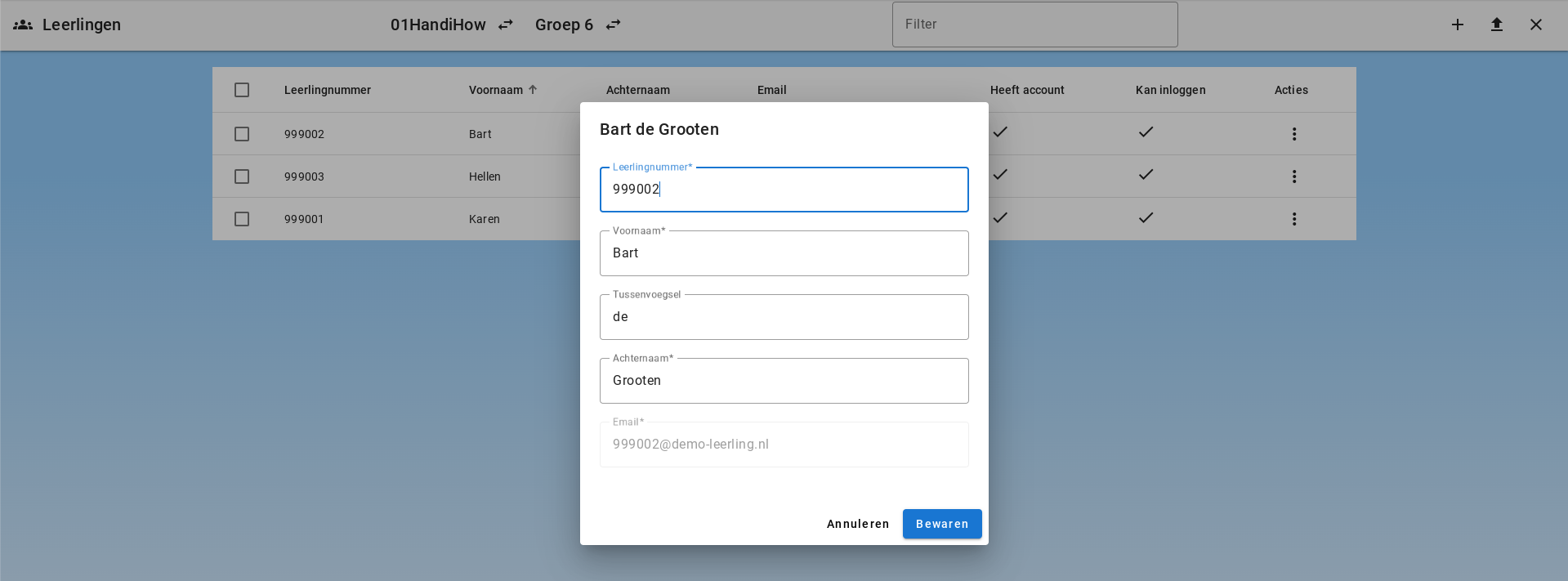
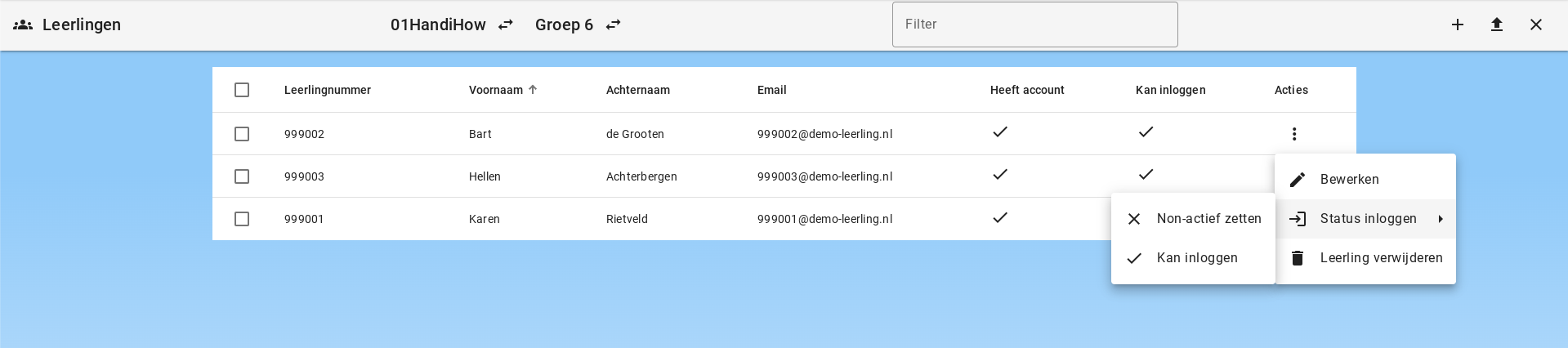
Ayrıca bir öğrencinin oturum açma durumunu da güncellemek mümkündür. Öğrenci pasif duruma getirilebilir.
Hoş geldiniz e-postası gönderme ve görüntüleme
Yöneticiler öğrenciler oluşturulduktan sonra da hoş geldiniz e-postaları gönderebilir:
- Bir veya daha fazla öğrenci seçin ve araç çubuğundaki e-posta düğmesini kullanın.
- Bir öğrenci için İşlemler menüsünü açın ve Hoş geldiniz e-postası gönderilsin mi? seçeneğini seçin.
İşlemler > Hoş geldiniz e-postalarını görüntüle üzerinden yönetici daha önce kuyruğa alınmış hoş geldiniz e-postalarını okuyabilir. Bu görünüm e-posta içeriğini ve gönderim durumunu gösterir; örneğin e-postanın kuyruğa alındığı, gönderildiği veya posta sunucusu tarafından kabul edildiği bilgisi.
Hesap Oluşturma
Hesaplar başarılı ilk oturum açma denemesinden sonra otomatik olarak oluşturulur. Hesaplar oluşturulurken sunucuda tokenlar eklenir:
- öğrenci (evet/hayır): e-posta listesinde olan bir adrese karşılık geliyorsa “evet” olarak ayarlanır
- çalışan (evet/hayır): e-posta listesinde olan bir adrese karşılık geliyorsa “evet” olarak ayarlanır
- admin (evet/hayır): hesabın ilk oluşturulmasında her zaman “hayır” olarak ayarlanır
- yönetici admin (evet/hayır): hesabın ilk oluşturulmasında her zaman “hayır” olarak ayarlanır
- süper admin (evet/hayır): hesabın ilk oluşturulmasında her zaman “hayır” olarak ayarlanır
Bu tokenlar daha sonra İzinlere bağlanır. İzinler yöneticinin belirlediği şekilde ayarlanır ve her rol için hangi hakların verileceği belirlenir.
Bir öğrencinin kaldırılması
Bir öğrenciyi kaldırırken birkaç seçenek vardır:
- Öğrenci hiç oturum açmadı ve bu yüzden hesabı yok
- Öğrencinin bir hesabı var
Öğrencinin hesabı yoksa
Öğrenci kaydı silinecektir. Hesap ve veriler yok olduğundan başka bir işlem gerekmez.
Öğrencinin hesabı varsa
Öğrenci ana kök grubundan silindiğinde, öğrenci kaydı pasif hale getirilecektir. Hesap ve tüm veriler kalır, ancak öğrenci artık oturum açamaz. Öğrenciyi kalıcı olarak silmek için hesap kaldırılmalıdır.
Hesap kaldırma
Bir hesap kaldırıldığında şu adımlar otomatik olarak gerçekleştirilir:
- Sohbetler ve mesajlar kaldırılır
- Dosyalar ve ilgili belgeler kaldırılır
- Çalışan veya öğrenci kaydı kaldırılır
- Hesap kaydı Firebase’den kalıcı olarak kaldırılır
Öğrenciler için saklama süresi
Öğrenciler, ortamda yapılandırılan saklama süresi dolana kadar otomatik olarak kaldırılır. Varsayılan değer 8 yıldır.
Öğrencileri taşı
Öğrenci listesinde bir okul ve belirli bir kaynak grup seçin. Öğrencileri seçip araç çubuğundaki Öğrencileri taşı düğmesine tıklayın. Aynı okuldan bir hedef grup seçin, adları kontrol edip onaylayın. Öğrenciler ve her iki grup için güncelleme yetkisi gerekir. Sonuç her öğrenci için gösterilir; yeniden denemeden önce hataları kontrol edin.
Bu öğrenciler A grubundan B grubuna taşınacak. Kaynak grup ana gruplarıysa hedef grup yeni ana grupları olur. Diğer grup üyelikleri korunur. Bir seferde en fazla 200 öğrenci seçin.