Domänen verwalten
Domänen auf die Whitelist setzen
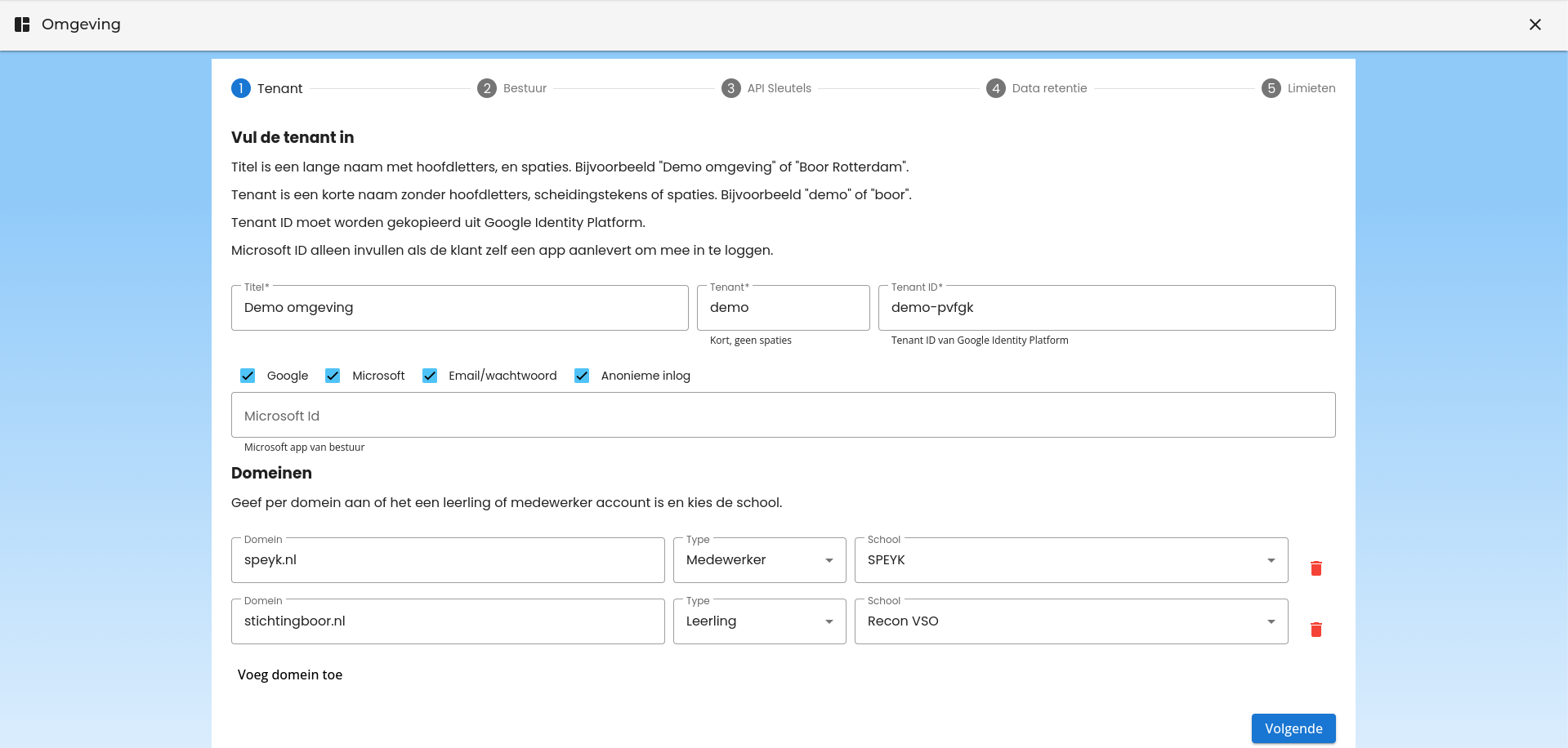
Als Administrator kannst du Domänennamen auf die Whitelist setzen. Die Domäne wird einer Schule und dem Kontotyp zugeordnet. Du hast drei Optionen für den Kontotyp:
- Schüler: Alle Benutzer mit dieser Domäne werden als Schüler angelegt
- Mitarbeiter: Alle Benutzer mit dieser Domäne werden als Mitarbeiter angelegt
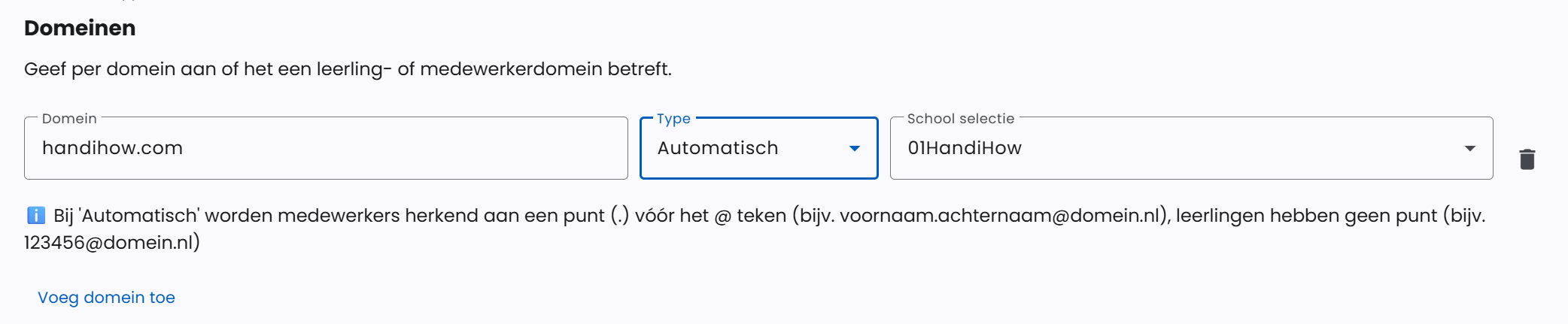
- Automatisch: Das System erkennt automatisch anhand des E-Mail-Adressformats, ob es sich um einen Schüler oder Mitarbeiter handelt
Du kannst mehrere Domänen auf die Whitelist setzen. Das kannst du über Umgebung → erster Schritt (Tenant) tun.
Automatische Erkennung
Bei der Option "Automatisch" erkennt das System den Kontotyp anhand des E-Mail-Adressformats:
- Mitarbeiter: E-Mail-Adresse enthält einen Punkt (.) vor dem @-Zeichen
- Zum Beispiel:
vorname.nachname@schule.nl
- Zum Beispiel:
- Schüler: E-Mail-Adresse enthält keinen Punkt (.) vor dem @-Zeichen
- Zum Beispiel:
123456@schule.nloderschuelernummer@schule.nl
- Zum Beispiel:
Diese Option ist praktisch, wenn du eine Domäne sowohl für Mitarbeiter als auch für Schüler verwendest, wobei sich das E-Mail-Adressformat unterscheidet.
Beispiel: Feste Kontotypen
Bei der fiktiven Schule "De Grutto" haben Lehrkräfte E-Mail-Adressen mit ...@de-grutto.nl und Schüler mit ...@leerling-de-grutto.nl. Der Administrator kann diese Domänen auf die Whitelist setzen:
- Domäne
de-grutto.nl→ Typ: Mitarbeiter - Domäne
leerling-de-grutto.nl→ Typ: Schüler
Dadurch muss der Administrator nicht für jede Lehrkraft und jeden Schüler ein Konto erstellen. Diese Konten werden beim ersten Login über Microsoft oder Google automatisch erstellt und der Schule auf Basis der Domäne hinzugefügt.
Beispiel: Automatische Erkennung
An einer anderen Schule verwenden sowohl Mitarbeiter als auch Schüler die Domäne school.nl, aber mit unterschiedlichen E-Mail-Adressformaten:
- Mitarbeiter:
jan.jansen@school.nl,marie.de.vries@school.nl - Schüler:
123456@school.nl,987654@school.nl
Der Administrator kann die Domäne school.nl mit Typ: Automatisch auf die Whitelist setzen. Das System erkennt dann automatisch:
- E-Mail-Adressen mit einem Punkt werden Mitarbeitern zugeordnet
- E-Mail-Adressen ohne Punkt werden Schülern zugeordnet
Achtung: Reihenfolge der Kontoprüfung
Wenn bereits ein Konto angelegt wurde, zum Beispiel manuell oder über CSV-Listen, sucht das System zuerst nach diesem Konto. Wenn das Konto gefunden wird, wird es mit der Schule verknüpft, zu der das manuelle Konto gehört. Die Prüfung der Domäne und die automatische Erkennung finden nur statt, wenn kein bestehendes Konto gefunden wurde.
Nach dem Login mit Microsoft oder Google startet die Kontoprüfung automatisch, wenn Vor- und Nachname bei Microsoft oder Google bekannt sind. Andernfalls füllt der Benutzer diese zuerst aus und wählt Prüfung starten. Wer die Anmeldung nicht abschließt oder abgelehnt wird, behält ein Login-Konto ohne Rolle. Solche Konten räumt AI-School jede Nacht automatisch auf; der Benutzer kann sich danach einfach erneut anmelden.